Installer un chatbot sur un ordinateur de sa structure
| Projet | Durée | Difficulté | Âge |
|---|---|---|---|
| Youth AI Lab | Variable (selon votre machine) | Avancé | Adultes (animateur·rices) |
Matériel
- Un ordinateur de la structure, qui reste allumé pendant la séance, avec les droits d'administrateur, idéalement avec une carte graphique que le modèle peut utiliser : un PC sous Linux ou Windows avec une carte graphique NVIDIA d'au moins 6 Go de mémoire, un Mac à puce Apple, ou un Raspberry Pi 5 de 8 Go (sur le seul processeur, une réponse avec documents prenait une à deux minutes avec les modèles 7B)
- Environ 20 Go d'espace libre sur le disque
- Une bonne connexion internet pour la première installation
- Un Wi-Fi de la structure, partagé par l'ordinateur et les téléphones des participant·es
- Le guide, en anglais, où l'on travaille : https://github.com/Youth-AI-Lab/yal-local-ai-guide
- Le guide Open WebUI, auquel celui-ci renvoie pour construire et tester le chatbot : https://github.com/Youth-AI-Lab/yal-openwebui-guide
Ce guide s'adresse aux animateur·rices, éducateur·rices et facilitateur·rices qui travaillent avec des jeunes de 12 à 25 ans. Il complète le guide Partager un chatbot avec un groupe grâce à Open WebUI : il montre ce qui change quand le modèle tourne sur un ordinateur de la structure. Pour comprendre ce qu'il y a derrière chaque pièce d'un chatbot, voir la série Construire son propre chatbot : ce qu'il lit, et qui décide. Les pages, les commandes et les écrans du guide sont en anglais ; cette fiche en est l'adaptation française. Les captures d'écran sont dans le dépôt du guide.
À quoi sert ce guide
Dans le guide Open WebUI, chaque question du groupe part chez une entreprise d'IA, payée avec une clé d'accès (une clé d'API). Ici, le modèle, c'est-à-dire le programme d'IA qui écrit les réponses, tourne sur un ordinateur de la structure. Les questions du groupe restent sur cet ordinateur, sans clé à acheter et sans coût par question.
On installe deux logiciels gratuits sur cet ordinateur : Ollama, qui fait tourner le modèle, et Open WebUI, l'outil de chatbot du guide Open WebUI. Les participant·es s'en servent ensuite depuis leur téléphone, sur le Wi-Fi de la structure.
Le guide donne quatre raisons :
- Les questions restent dans la structure : avec une clé, elles partent chez l'entreprise qui fait tourner le modèle, souvent hors de l'Union européenne. Certaines structures le demandent quand les participant·es sont mineur·es.
- Pas de clé, pas de coût par question : on paie l'ordinateur et son électricité.
- Un petit modèle a besoin des documents : les modèles qui tournent sur un portable sont bien plus petits que ceux des entreprises d'IA. Sans documents, ils inventent.
- Une carte graphique le rend utilisable : sur le seul processeur, une réponse avec documents prenait une à deux minutes ; avec la petite carte graphique d'un portable, 6 à 9 secondes.
Pour qui, et pour qui pas
- La structure accepte que les questions partent chez une entreprise d'IA : le guide Open WebUI est plus simple, tout se passe dans un navigateur.
- La structure veut garder les conversations des jeunes chez elle, ou ne peut pas payer de clé : ce guide est fait pour elle.
- La structure fournit déjà un outil de chatbot : s'en servir d'abord, la structure l'a vérifié.
- Vous avez suivi un atelier de la série : ce guide est plus facile après l'atelier 2, où vous avez donné à un chatbot ses instructions et ses connaissances dans Open WebUI. Vous construisez ici le même genre de chatbot, avec le modèle sur votre propre ordinateur. La partie 4 va avec les ateliers 1 et 2 (les instructions, les connaissances), la partie 5 avec la notation de l'atelier 1.
Les parties 1 à 3 installent des logiciels et changent les réglages de l'ordinateur, avec des commandes tapées dans un terminal (la fenêtre où l'on tape des commandes) et les droits d'administrateur. Si vous n'êtes pas à l'aise, faites-les avec une personne qui l'est.
Objectifs d'apprentissage
À la fin de ce guide, vous serez capable de...
- Vérifier si un ordinateur est assez rapide pour un chatbot local, et faire travailler sa carte graphique pour l'IA
- Installer Ollama, un modèle dont vous avez lu la licence, et Open WebUI, en gardant l'un et l'autre pour cet ordinateur seulement
- Construire et tester un chatbot à partir de vos documents, avec les réglages dont un petit modèle a besoin
- Ouvrir le chatbot au groupe sur le réseau local pendant une séance, sans laisser le modèle de base accessible sans protection
- Expliquer où restent les données des participant·es, comment les effacer, et ce qu'un modèle local ne sait pas faire
- Adapter l'installation à votre matériel : PC sous Linux ou Windows, Mac, ou Raspberry Pi
Avant de commencer
Le matériel. Idéalement, une carte graphique que le modèle peut utiliser : sous Linux et Windows, une carte graphique NVIDIA d'au moins 6 Go ; sur un Mac, sa puce Apple (M1 ou plus récente, macOS 15 ou plus récent) ; sur un Raspberry Pi 5 de 8 Go, son processeur, ou sa carte d'extension AI HAT+ 2. Environ 20 Go libres sur le disque.
Les comptes et les droits. Les droits d'administrateur de l'ordinateur (sur un Mac, un compte de type Admin). Rien d'autre à installer avant : la partie 3 installe elle-même la version de Python dont Open WebUI a besoin, dans son propre dossier.
Les téléchargements. Environ 950 Mo pour Open WebUI et ce qu'il lui faut (2,4 Go une fois sur le disque, mesuré sous Linux avec Open WebUI 0.12.4), 4,4 à 4,7 Go pour un modèle (moins sur un Raspberry Pi), plus Ollama et, si besoin, un pilote de carte graphique.
Les coûts. Aucun coût par question : Ollama, Open WebUI et les modèles du guide sont gratuits. Reste l'ordinateur et son électricité. Sur un Raspberry Pi, l'AI HAT+ 2 est une carte en plus, à 200 dollars sur sa page produit (relevé le 29 octobre 2026).
Le vocabulaire du guide. Les commandes qui commencent par sudo s'exécutent avec les droits d'administrateur : le terminal demande le mot de passe de l'ordinateur. Un pilote est le programme qui permet à l'ordinateur d'utiliser un matériel, ici la carte graphique. Un service est un programme que l'ordinateur démarre seul et fait tourner en arrière-plan. Un port est le nombre qui suit une adresse, ici 3000 : il indique quel programme doit répondre.
Êtes-vous prêt·e ? Oui, si vous avez déjà construit un chatbot avec le guide Open WebUI, ou si vous savez quels documents votre chatbot doit connaître et ce qu'il doit refuser.
Ce que le guide a mesuré
Le guide a posé les 11 questions de test du kit des ateliers, sur la prévention des feux de forêt, à des modèles locaux, le 28 octobre 2026, sur un portable Lenovo ThinkPad P14s Gen 6 avec une carte NVIDIA RTX PRO 500 de 6 Go. Chaque réponse est notée 2 (juste et sourcée), 1 (honnête mais insuffisante) ou 0 (fausse ou inventée), par un juge automatique (un modèle d'IA qui compare chaque réponse à la réponse attendue).
Ces notes, comme les autres chiffres du guide (temps, jetons), ont été mesurées avec le texte d'origine qu'Open WebUI ajoute autour des passages des documents. Le fichier de réglages openwebui.env du guide change une ligne de ce texte, pour que le modèle dise qu'il ne sait pas plutôt que de répondre avec ses propres connaissances (voir la partie 3).
| Modèle | Sans documents | Avec les documents | Temps par réponse avec documents, processeur seul | Temps par réponse avec documents, carte graphique |
|---|---|---|---|---|
qwen2.5:7b | 5 / 22 | 13 à 15 / 22 | 73 s (47 à 130 s) | 6 s (3 à 12 s) |
mistral:7b | 4 / 22 | 13 à 15 / 22 | 95 s (62 à 159 s) | 9 s (4 à 34 s) |
Ce que montrent les réponses :
- Sans documents, les modèles inventent. Interrogés sur le « Pla Alfa », le plan catalan de danger d'incendie, l'un a décrit un plan de circulation routière, un autre un programme de compétences numériques. Aucun n'a refusé la question hors sujet.
- Avec les documents, ils répondent bien mieux : les bons chiffres avec leur source, et « je ne sais pas » quand les documents n'ont pas la réponse. Il reste des erreurs : la recherche ne retrouve pas toujours une réponse cachée dans un long texte officiel, et le modèle lit parfois mal un passage.
- Le petit modèle testé ne cherche pas de lui-même dans les documents : laissé libre,
qwen2.5:7bn'a jamais cherché, et a eu 7 / 22. phi3.5écrit des mots cassés dans presque chaque réponse : il n'est pas fait pour des jeunes.
Plusieurs participant·es à la fois. Le modèle répond aux questions l'une après l'autre. Avec la carte de 6 Go, la dernière personne servie a vu les premiers mots après 3 s (1 question), 8 s (2), 20 s (4) et 50 s (8) : compter environ quatre questions en même temps avant que l'attente devienne trop longue pour un groupe.
Déroulé du guide
Parties 1 à 3 : Installer sur l'ordinateur
Ces trois parties changent d'un système à l'autre : chaque système a sa page, qui contient aussi les commandes de la partie 6, la suppression et le dépannage (https://github.com/Youth-AI-Lab/yal-local-ai-guide#parts-1-to-3---install-on-your-computer).
- Linux : testé sous Ubuntu 26.04 avec une carte NVIDIA.
- macOS : Mac à puce Apple, macOS 15 ou plus récent, avec Homebrew, un outil gratuit qui installe des logiciels.
- Windows : Windows 11, avec winget, l'outil de Windows qui installe des logiciels, et PowerShell comme terminal.
- Raspberry Pi : Raspberry Pi 5 de 8 Go sous Raspberry Pi OS Trixie 64 bits, avec bureau, sur son processeur, et en option avec l'AI HAT+ 2.
Les étapes ont été vérifiées sous Linux et sur un Raspberry Pi 5, sur son processeur.
Partie 1 : Vérifier l'ordinateur
On regarde si le modèle pourra utiliser une carte graphique ou la puce de l'ordinateur, et on la fait fonctionner. Sous Linux, c'est l'étape la plus délicate : sur le portable du guide, une carte NVIDIA récente (génération Blackwell) ne marchait qu'avec un pilote dont le nom finit par -open, et l'installation peut demander un mot de passe Secure Boot, à retaper au redémarrage sur l'écran bleu Perform MOK management (Enroll MOK → Continue → Yes, le mot de passe, puis Reboot) : en sautant cet écran, le pilote ne se charge pas. Changer de pilote graphique peut couper l'affichage de l'ordinateur : le faire seulement à un moment où l'on n'en a pas besoin. Sur un Raspberry Pi, cette partie vérifie aussi l'alimentation (le bloc officiel de 27 W), le refroidissement (l'Active Cooler, un radiateur avec ventilateur), l'espace libre et la demande du mot de passe au démarrage.
Partie 2 : Installer Ollama et un modèle
On installe Ollama, puis on coupe ses modèles dans le cloud, qui tourneraient sur les serveurs d'Ollama et non sur l'ordinateur. On vérifie qu'Ollama n'écoute que l'ordinateur lui-même (l'adresse 127.0.0.1:11434) : Ollama n'a pas de comptes, et ouvert au réseau, n'importe qui sur le Wi-Fi pourrait se servir du modèle sans les règles du chatbot. On choisit enfin un modèle après avoir lu sa licence : qwen2.5:7b et mistral:7b sont sous licence Apache 2.0, qui autorise l'usage par une association. D'autres familles ont leurs propres règles, par exemple sur les mineur·es. Cette commande du guide montre où tourne le modèle :
ollama ps
Dans la colonne PROCESSOR, 100% GPU signifie que le modèle est sur la carte graphique, 100% CPU qu'il est sur le processeur, ce qui est lent (sauf sur un Raspberry Pi, où c'est normal).
Partie 3 : Démarrer Open WebUI
On installe Open WebUI 0.12.5 dans un dossier à part, owui-local, avec uv 0.13.7, un outil gratuit qui installe un programme Python et la version de Python qu'il lui faut, dans un environnement virtuel (un dossier qui garde ces programmes à l'écart du reste de l'ordinateur). On télécharge aussi le petit modèle qui sert à chercher dans les documents, et le fichier de réglages pour un groupe openwebui.env : Open WebUI est réglé pour ne rien envoyer de lui-même, les boutons d'envoi de fichiers sont masqués (ce n'est pas un verrou), un bandeau demande de ne pas écrire d'informations personnelles, une connexion dure 12 heures. Dans ce fichier, le texte qu'Open WebUI ajoute autour des passages trouvés demande au modèle de dire qu'il ne sait pas quand la réponse n'y est pas (le texte d'origine d'Open WebUI lui dit l'inverse : répondre avec ce qu'il sait), et les menus Notes, Calendar et Automations sont coupés, car Open WebUI donne au modèle des outils pour y écrire et le guide ne s'en sert pas. Le fichier impose aussi des mots de passe forts, pour l'administrateur comme pour chaque participant·e : au moins 8 caractères, avec une minuscule, une majuscule, un chiffre et un symbole comme - ou ! ; Open WebUI refuse tout autre mot de passe. L'ordinateur lance ensuite Open WebUI de lui-même, d'abord accessible depuis cet ordinateur seulement. Sur un Mac ou un PC Windows, il ne tourne que tant que le compte où il est installé est ouvert. On crée enfin le compte administrateur dans le navigateur : le premier compte devient administrateur, puis les inscriptions se ferment d'elles-mêmes.
Si Automations est encore activé dans General, ou si RAG Template garde le texte d'origine dans Documents, le fichier de réglages n'y change rien : couper Automations ou remplacer le texte de RAG Template une fois à la main dans Admin Panel → Settings, comme l'indique la page de votre système.
Avec l'AI HAT+ 2 : Une option du Raspberry Pi
L'AI HAT+ 2 est une carte d'extension du Raspberry Pi 5, avec sa propre puce d'IA. Le modèle y tourne avec hailo-ollama 5.1.1, le programme du fabricant de la puce. Ses modèles ne retiennent que 2 048 jetons à la fois : c'est leur fenêtre de contexte, la mémoire du modèle pour une réponse, comptée en jetons (des petits morceaux de mots). Cela suffit pour un chatbot sans documents et des conversations courtes ; une question à la fois. hailo-ollama écoute par défaut tout le réseau et écrit chaque question reçue dans sa sortie : le guide le limite à l'ordinateur et n'envoie cette sortie nulle part. La fiche produit demande la présence d'un adulte : la carte reste avec l'animateur·rice. Pour ce chatbot sans documents, le guide donne un encadré d'instructions à utiliser à la place d'un gabarit. Il garde les trois règles de protection, raccourcies, avec les mêmes obligations, et une phrase sur une ligne d'écoute, à remplir avec une ligne gratuite pour les jeunes vérifiée par vous, ou à supprimer entièrement. Pour garder les niveaux d'aide de activity-guide ou de project-coach, on part du gabarit et on suit les changements listés par le guide, dont le remplacement de ces règles par celles de l'encadré (https://github.com/Youth-AI-Lab/yal-local-ai-guide/blob/main/raspberry-pi.md#with-the-ai-hat-2).
Les étapes 1, 2, 5 et 7 à 10 demandent la carte (et les étapes 8 à 10 un navigateur).
Partie 4 : Construire le chatbot
On suit la partie 2 du guide Open WebUI : rassembler les documents (PDF, Word .docx, Markdown ou texte), écrire les instructions du chatbot (le préprompt, collé dans System Prompt) à partir d'un gabarit (sur l'AI HAT+ 2, de l'encadré du guide), créer le chatbot. Trois réglages changent (https://github.com/Youth-AI-Lab/yal-local-ai-guide#part-4---build-the-chatbot) :
- Base Model (From) : le modèle d'Ollama, par exemple
qwen2.5:7b; - Function Calling sur Legacy : Open WebUI cherche alors dans les documents avant chaque réponse, et donne au modèle les passages trouvés. C'est le principe du RAG (génération augmentée par la recherche). Sans ce réglage, le petit modèle testé ne cherchait jamais et inventait ;
- num_ctx (Ollama) sur 8192 : la taille de la fenêtre de contexte, assez grande pour les instructions, les passages et la réponse.
Mettre Legacy sur chaque chatbot local, et le revérifier sur un chatbot cloné ou importé. Un chatbot déjà fait avec le guide Open WebUI garde ses instructions et ses documents, mais se recrée avec ces trois réglages.
On doit voir, sous la réponse, de petites étiquettes grises qui nomment les documents, et un bouton Sources. Sur le portable du guide, une réponse arrivait en 5 à 6 secondes. Sur l'AI HAT+ 2 : pas de documents, et Builtin Tools coupé sur chaque chatbot, sinon hailo-ollama refuse la question (erreur 500).
Partie 5 : Le tester
On reprend la méthode de la partie 3 du guide Open WebUI : des questions dont on connaît la réponse, une question sans réponse dans les documents, des questions pièges, un message inquiet, chaque réponse notée 2, 1 ou 0. Avec un modèle local, trois points de plus : qu'il dise bien « je ne sais pas » (un petit modèle invente plus facilement), qu'il réponde dans la langue du groupe (les notes du guide ont été mesurées en anglais), et qu'il tienne la vitesse quand trois ou quatre collègues envoient une question au même moment. Une bonne note n'est pas un feu vert pour des jeunes : la décision appartient à la structure.
Partie 6 : L'ouvrir au groupe
Les participant·es se connectent depuis leur téléphone, sur le même Wi-Fi, à une adresse comme http://192.168.1.20:3000 (https://github.com/Youth-AI-Lab/yal-local-ai-guide#part-6---open-it-to-your-group).
- Avant la première séance : ouvrir Open WebUI au réseau local, une fois le compte administrateur créé ; vérifier qu'un téléphone l'atteint (certains Wi-Fi invités isolent les appareils) ; protéger le modèle de base. Ce modèle n'a ni instructions ni documents : on lui donne un filet de sécurité (dans System Prompt, les règles Never de votre gabarit rempli, sans aucun
TO BE COMPLETEDrestant, puis la phrase anglaise donnée par le guide :You are not the group's chatbot. To any question, answer only: please choose the group's chatbot in the list.; Legacy ; Builtin Tools coupé), puis Hide Model et Make Public, dans une seule fenêtre, et on vérifie après avoir rechargé la page. Ne jamais cliquer sur Reset, qui efface tout cela, ni sur Show Model, qui remet le modèle dans la liste des participant·es. Plus tard, recharger la page avant de modifier ce modèle, puis revérifier son menu More et refaire Hide Model s'il le propose. - Avant chaque séance : vérifier l'adresse, qui peut changer ; démarrer Open WebUI et garder l'ordinateur éveillé ; vérifier que New Sign Ups est coupé et que vous connaissez chaque compte ; passer le chatbot et ses documents en Public, en laissant Allow public write access coupé ; avec plusieurs groupes, n'allumer dans Workspace → Models que les chatbots de ce groupe (chaque compte voit tous les chatbots Public allumés, et peut lire les documents de toute connaissance Public, même quand son chatbot est éteint), et ne mettre dans une connaissance Public que des documents que tous les groupes peuvent lire ; tester avec un compte de participant·e.
- Pendant la séance : ouvrir les inscriptions avec le rôle
user, jamaisadmin. Sur un Wi-Fi que des personnes extérieures au groupe utilisent aussi (un établissement scolaire, une bibliothèque, un lieu public), garder plutôt le rôlepending: chaque nouveau compte attend alors que vous lui donniez le rôleuserdans Admin Panel → Users, un clic par participant·e, et personne d'autre sur le Wi-Fi n'entre. Les participant·es s'inscrivent avec un pseudo, jamais leur vrai nom, et un mot de passe d'au moins 8 caractères avec une minuscule, une majuscule, un chiffre et un symbole (Open WebUI dit ce qui manque) ; sur un appareil partagé, Sign Out avant de le passer ; compter les comptes sur votre écran, jamais projeté. - Après la séance : refermer les inscriptions, et arrêter Open WebUI si le chatbot ne doit servir qu'en séance. Un portable que l'on emporte ailleurs s'arrête après chaque séance, sinon il est ouvert sur tous les réseaux qu'il rejoint.
Comment marche un modèle de langue
Cette partie n'est pas une étape : on peut construire son chatbot sans elle. Elle sert à comprendre ce que fait le chatbot, ou à l'expliquer à un groupe. La page complète, en anglais, va plus loin : How a language model works.
Sauf le calcul à la main du Transformer, dont les nombres sont inventés, tous les chiffres viennent d'un seul modèle sur un seul ordinateur : qwen2.5:7b, avec Ollama 0.40.8, sur un portable avec une carte graphique NVIDIA RTX PRO 500 Blackwell de 6 Go, mesurés le 1er novembre 2026. Un autre modèle découpe les mots autrement et donne d'autres chiffres. Sur les schémas, les textes envoyés au modèle et ses jetons restent en anglais : ce sont eux qui ont été mesurés. Le texte des schémas larges est petit sur un téléphone : ouvrir l'image dans un nouvel onglet, puis zoomer.
Schémas : © 2026 Youth AI Lab partners, licence CC BY-SA 4.0, repris du guide en anglais avec des libellés traduits en français.
Toute la chaîne
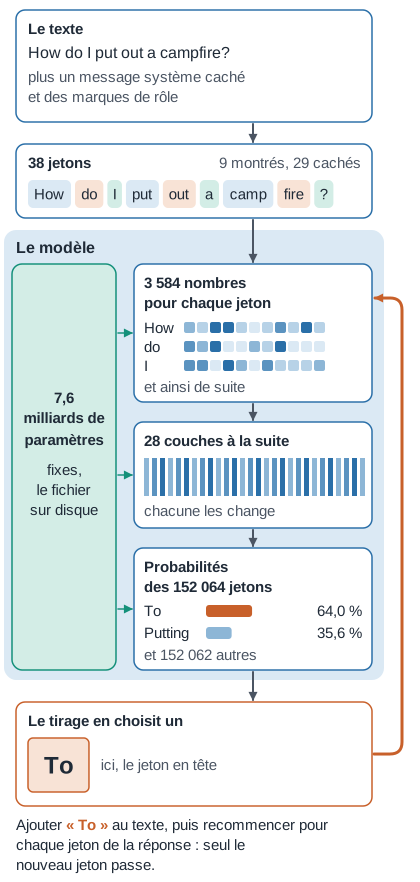
Lire le schéma de haut en bas. Ollama, le programme qui fait tourner le modèle, découpe le texte en jetons, de petits morceaux de texte. Un chatbot ajoute du texte qu'on ne voit pas : le modèle lit ici 38 jetons pour une question de 9 jetons. Chaque jeton devient une liste de nombres. Les couches du modèle changent ces nombres, et la dernière étape donne une probabilité à chaque jeton que le modèle connaît. Ollama en choisit un au hasard, comme un ticket de loterie (c'est le tirage), et l'ajoute au texte.
La chaîne repart ensuite pour le jeton suivant, une fois par jeton de la réponse. Ollama garde ce qu'il a calculé pour les jetons précédents : seul le nouveau jeton traverse les couches.
Les paramètres sont les nombres fixes d'un fichier sur le disque. Ils font ce travail et restent les mêmes du début à la fin. Ce fichier est le modèle lui-même : Ollama s'en sert, et Open WebUI envoie le texte à Ollama.
Il prédit le jeton suivant
Un modèle de langue fait une seule chose : il prédit le jeton suivant. Ollama ajoute ce jeton au texte, et le modèle prédit de nouveau. Une réponse entière est cette étape répétée. Voici une vraie étape, après les mots « To put out a campfire, pour » (pour éteindre un feu de camp, verser) :
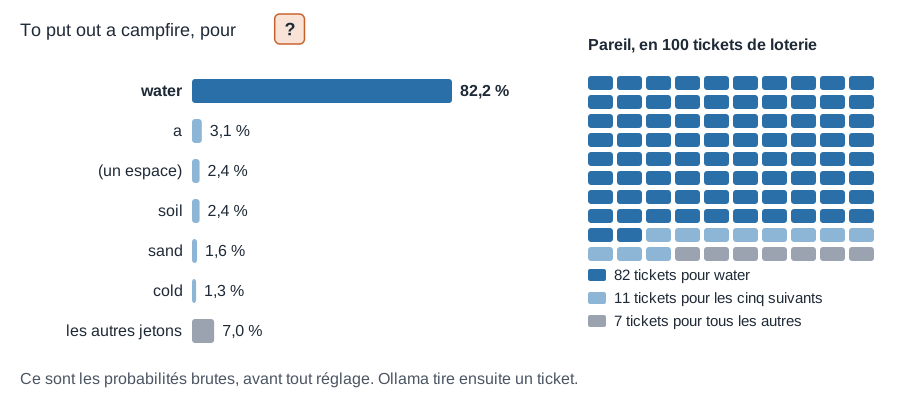
Le modèle donne une probabilité à chacun des 152 064 jetons qu'il connaît, et les jetons probables ont plus de tickets. Les 100 tickets du schéma sont arrondis. Ce sont les probabilités brutes : un réglage, la température, change le tirage (plus bas).
Probable ne veut pas dire vrai. Ce jeton a souvent suivi de tels mots dans les textes qui ont servi à construire le modèle. Le modèle n'a pas de base de données et ne cherche rien : il peut sembler sûr et se tromper, et la réponse ne montre pas la différence entre un jeton à 11,6 % et un jeton à 82,2 %. Quand le chatbot a des documents, Open WebUI y cherche des passages et les ajoute au texte. Le modèle, lui, prédit toujours le jeton suivant.
Ce qu'est vraiment un jeton
Un jeton est un morceau de texte tiré de la liste fixe du modèle. Imaginez une boîte de 152 064 tuiles différentes, chacune utilisable autant de fois qu'il le faut : tout texte doit être composé avec elles. Voici de vraies découpes :
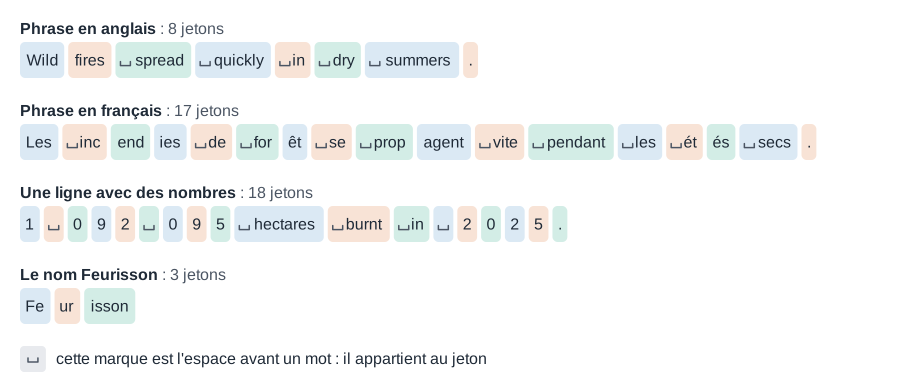
Les mots courts et courants font un jeton. Les mots rares et les noms se cassent en morceaux, comme Feurisson. Beaucoup de mots de tous les jours se cassent aussi dans les langues autres que l'anglais, comme « forêt ». Dans ce modèle, chaque chiffre est un jeton. On lit parfois qu'un jeton fait environ 4 caractères : c'est une estimation d'OpenAI pour l'anglais, pas une règle pour tout texte. Sur une même phrase, le guide a mesuré 5,0 caractères par jeton en anglais et 3,71 en français.
Les jetons comptent à trois endroits. Tout ce que le modèle lit et écrit doit tenir dans un nombre fixe de jetons, la fenêtre de contexte. Le modèle écrit un jeton à la fois : ici 34,9 jetons par seconde sur un essai court, donc environ 9 secondes pour 300 jetons, après l'attente du premier mot. Et les entreprises qui vendent un modèle en ligne comptent les jetons pour fixer le prix : sur son propre ordinateur, il n'y a pas de coût par question.
Les parties du modèle
Le texte passe par trois étapes.
-
Chaque jeton devient une liste de nombres, car un ordinateur ne calcule qu'avec des nombres. Cette liste s'appelle un embedding : 3 584 nombres par jeton ici. Pensez à une place sur une carte : les jetons de sens proche ont tendance à être proches. L'atelier 2 de la série utilise la même idée pour chercher dans des documents.
-
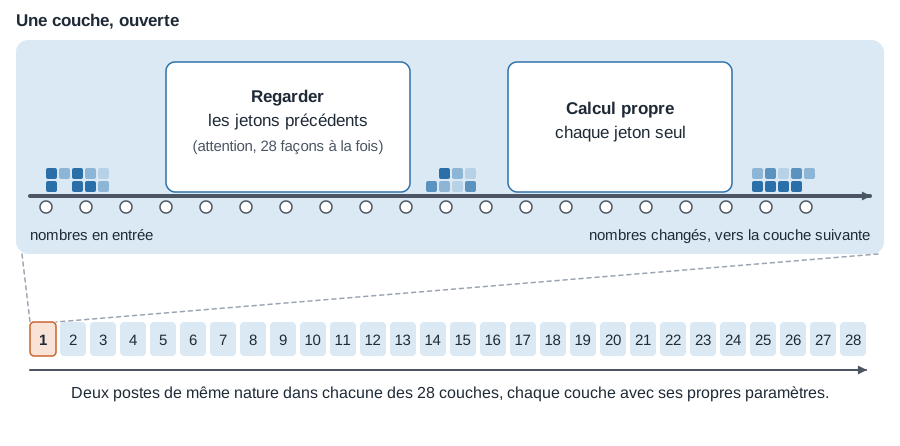
Les couches changent ces nombres. Ce modèle a 28 couches. Dans chacune, chaque jeton regarde les jetons avant lui et lui-même, certains plus que d'autres, et change ses propres nombres. C'est l'attention. Après « put », le jeton « out » veut dire « éteindre », pas « dehors » : ce sens vient des jetons d'avant. Un jeton ne peut pas utiliser ceux qui le suivent, car le modèle a été entraîné à prédire la suite. Le schéma ci-dessous est une illustration, pas une mesure. Le principe d'un Transformer refait ce regard en arrière à la main.

Les couches fonctionnent comme une chaîne de montage. Une couche a deux postes : regarder en arrière, puis un second calcul. Chaque couche regarde de 28 façons à la fois (28 têtes d'attention, un chiffre distinct des 28 couches). Les postes se ressemblent d'une couche à l'autre, mais chaque couche a ses propres paramètres.
-
La dernière étape donne les probabilités, une pour chacun des 152 064 jetons. Elle n'utilise que les nombres du dernier jeton, qui a regardé tout ce qui le précède.
Ce travail est fait par un immense ensemble de nombres fixes, les paramètres : ici 7 615 616 512, environ 7,6 milliards. Les nombres d'un jeton partent d'une table de ces paramètres, puis les couches les changent pour ce texte. Ces résultats restent en mémoire le temps du calcul et n'entrent jamais dans les paramètres.
Pensez à un panneau de 7,6 milliards de boutons, réglés à l'usine puis laissés tels quels. La comparaison a deux limites : personne ne tourne ces boutons à la main, et aucun bouton ne veut rien dire à lui seul. Personne ne peut montrer le bouton du « feu » ou de l'honnêteté. L'entraînement trouve leurs positions : le modèle prédit des jetons sur une énorme quantité de texte, et chaque erreur change un peu les paramètres.
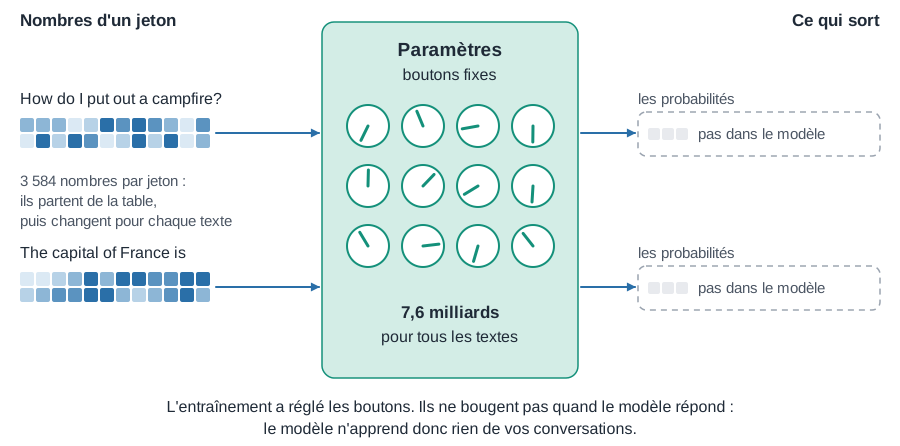
Quand le modèle répond, ses paramètres ne changent pas : il n'apprend rien des conversations. La mémoire d'un chatbot est du texte renvoyé : à chaque nouvelle question, les messages précédents repartent vers le modèle. Si l'interrupteur Memory d'un chatbot est activé, Open WebUI garde aussi des notes sur chaque participant·e et les renvoie dans les conversations suivantes. Ces notes sont du texte, elles aussi. Open WebUI stocke les conversations sur l'ordinateur.
Le principe d'un Transformer
Les trois étapes ci-dessus ont un nom : un Transformer. L'idée vient d'un article de 2017, Attention Is All You Need, qui décrit un modèle construit autour de l'attention, d'abord conçu pour traduire des textes. Les modèles de langue gardent la partie qui écrit, celle qui ne regarde qu'en arrière. Qwen2.5 est un Transformer, comme les autres modèles de ce guide, et le T de GPT, dans ChatGPT, désigne la même chose.
Pour trouver son sens, chaque jeton interroge les jetons qui le précèdent et prend surtout à ceux qui répondent le mieux. Les modèles plus anciens lisaient un texte mot après mot en transportant un résumé, si bien que le début d'un long texte pouvait s'effacer. Un Transformer permet à un jeton de regarder directement n'importe quel jeton précédent, proche ou lointain. Tous les jetons d'un texte peuvent aussi être calculés en même temps, ce qui convient à une carte graphique.
Dans chaque couche, chaque jeton fabrique trois listes de nombres à partir de ses propres nombres, avec les paramètres de cette couche :
- sa question : ce qu'il cherche ;
- son étiquette : ce qu'il montre, pour être comparée aux questions des autres jetons ;
- son contenu : ce qu'il donne aux jetons qui le choisissent.
Ces noms ne sont qu'une image : personne n'a choisi ce que contiennent ces listes, c'est l'entraînement qui l'a trouvé. Les termes habituels sont query, key et value.
Voici le calcul à la main, avec des nombres inventés : deux nombres par liste et trois jetons seulement. Le jeton « out » regarde « I », « put » et lui-même, car un jeton fait partie de ceux qu'il regarde. Sa question est (2 ; 1).

- Comparer. Multiplier la question par chaque étiquette, nombre par nombre, puis additionner. Pour « put » : 2 × 1 + 1 × 2 = 4. Un score élevé veut dire que l'étiquette correspond à la question. L'atelier 2 compare ses listes avec le même genre de somme.
- Transformer les scores en parts. Chaque part dit ce que « out » prend à un jeton déjà présent dans le texte : ce sont des poids sur le contexte, pas les probabilités du jeton suivant. (Le même calcul, le softmax, donne ces probabilités à la sortie du modèle.) À la calculatrice, 2,718 à la puissance de chaque score donne 2,7 ; 54,6 et 7,4, soit 64,7 au total. Diviser chaque nombre par 64,7 donne 4,2 %, 84,4 % et 11,4 %.
- Mélanger les contenus selon ces parts. Premier nombre : 0,042 × 0 + 0,844 × 10 + 0,114 × 5, environ 9. Second nombre : 0,042 × 10 + 0,844 × 0 + 0,114 × 5, environ 1.
Le mélange (9 ; 1) s'ajoute aux nombres de « out » : (1 ; 3) devient (10 ; 4). L'essentiel de ce qu'il a reçu vient de « put ». Avec de vrais nombres, c'est ainsi que « out » finit par vouloir dire « éteindre ».
Le reste du modèle s'organise autour de ce calcul :
- Les têtes. Les trois étapes tournent 28 fois côte à côte dans chaque couche, chacune avec sa propre question, et les 28 résultats sont réunis. Dans ce modèle, les 28 têtes partagent 4 jeux d'étiquettes et de contenus, ce qui économise de la mémoire. Personne n'a choisi ce que cherche chaque tête.
- Les couches. Après le second calcul, les nombres passent à la couche suivante. Un jeton y regarde des nombres qui contiennent déjà ce que la couche d'avant a rassemblé : ce que « put » a donné à « out » peut donc atteindre un jeton plus loin.
- L'ordre. Le calcul ci-dessus ne dépend pas de la place d'un jeton dans le texte : si on mélange les jetons, les scores restent les mêmes. Le modèle utilise donc aussi la position de chaque jeton.
- Pas de regard en avant. Les jetons suivants ne reçoivent aucune part.
- Ce que garde Ollama. Pour les jetons précédents, il garde les étiquettes et les contenus de chaque couche. Un nouveau jeton n'a plus qu'à poser sa question.
La formule, pour qui la veut
L'article divise chaque score par la racine carrée de , le nombre de nombres d'une étiquette, pour que les longues listes ne donnent pas des scores énormes. Le calcul à la main laisse cette étape de côté pour rester court. Avec la question d'un jeton, l'étiquette du jeton , son contenu, son score et sa part :
La part est un poids d'attention sur un jeton du contexte. La même formule de normalisation (softmax) sert aussi, à la sortie du modèle, à calculer les probabilités du jeton suivant, à température 1.
À refaire à la main. Reprendre les trois étapes avec la question (1 ; 2) à la place de (2 ; 1), en gardant une décimale. On doit trouver les scores 2, 5 et 2,5, les parts 4,4 %, 88,3 % et 7,3 %, et le mélange (9,2 ; 0,8).
Une question, du début à la fin
Voici la chaîne avec une vraie question, « How do I put out a campfire? » (comment éteindre un feu de camp ?), tirage coupé : le jeton en tête gagne à chaque étape. La question fait 9 jetons, et le modèle en a reçu 38 : le message système caché et les marques de rôle en ajoutent 29. Dans un chatbot, les instructions prennent la place de ce message système.

Les premières étapes avaient de vrais choix : avec un tirage, la réponse aurait pu commencer par « Putting » (35,6 %). Ensuite, le texte laisse peu de choix : « out » atteint 100 % après arrondi.
La fenêtre de contexte
La fenêtre est le nombre de jetons que le modèle peut tenir pour une réponse : les instructions, les passages des documents, la conversation et la réponse elle-même. Le fichier de ce modèle permet jusqu'à 32 768 jetons. Le réglage par défaut d'Ollama est de 4096 sur l'ordinateur du guide, et la partie 4 règle num_ctx (Ollama) sur 8192.
Le guide a fabriqué un texte de 4 122 jetons, avec un mot de code au début (TULIP), un au milieu (OTTER) et un à la fin (MAPLE), puis demandé chacun dans un essai séparé :

Regardez la seconde barre. Le texte ne tenait pas, et Ollama l'a coupé à 1 026 jetons, environ la moitié de la fenêtre, et non à 2 048. Il y avait 2 074 jetons de trop, et 3 096 sont partis. Aucune erreur n'est apparue et le modèle a quand même répondu : interrogé sur TULIP et OTTER, il a écrit des nombres faux. Le guide a utilisé 2048 seulement pour montrer la coupe. D'après le programme d'Ollama, une fenêtre de 8192 ferait de même avec un texte plus long et garderait 4 098 jetons.
La température
La température décide à quel point le tirage suit les probabilités. Basse, le jeton en tête a presque tous les tickets. Haute, les jetons rares en reçoivent plus. La température 1 ne change rien, et la température 0 supprime le tirage. Le guide a tiré 50 fois le premier jeton après « The capital of France is » (la capitale de la France est), à chaque température, avec Top K à 100 et Top P à 1 :
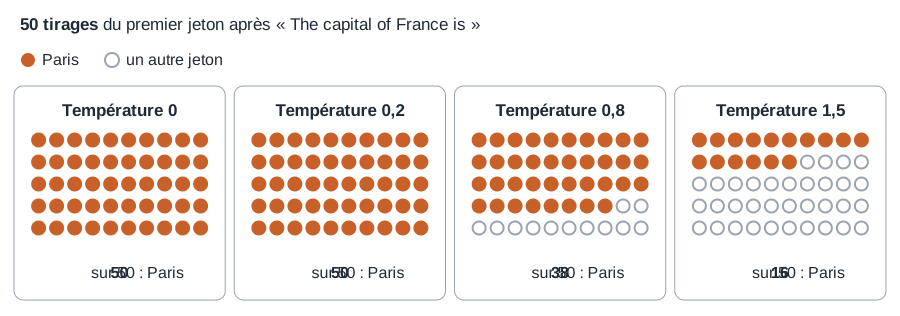
Les autres jetons tirés étaient des blancs ou des mots qui commencent une autre phrase, pas de mauvaises villes. Laisser ces réglages sur Default (température 0,8, Top K 40, Top P 0,9 avec Ollama) : les notes du guide ont été mesurées ainsi. La température ne rend pas un chatbot plus juste : elle change le tirage, pas ce que le modèle sait ni ce que disent les documents.
« Un chatbot écrit un petit morceau de texte à la fois. À chaque fois, il choisit un morceau suivant probable. Probable ne veut pas dire vrai : il peut donc sembler sûr et se tromper quand même. Le modèle seul n'a rien où chercher. Il lit seulement le texte envoyé avec votre question. Avec Ollama, s'il y a trop de texte, une partie est retirée, parfois bien plus que le surplus, et la réponse ne prévient pas. Notre modèle n'apprend pas de ce que vous tapez, mais votre conversation est stockée sur cet ordinateur et, si Memory est activé, Open WebUI garde des notes sur vous. Les chatbots en ligne peuvent être différents : certains gardent vos conversations pour entraîner de futurs modèles. Alors ne tapez jamais de choses privées. »
Sécurité et protection des données
- L'Admin Panel seulement sur l'ordinateur lui-même, à l'adresse
http://localhost:3000, jamais depuis un téléphone. L'adresse des participant·es commence parhttp://: ce qui y est tapé, mots de passe compris, traverse le Wi-Fi sans chiffrement. Une personne sur le même Wi-Fi peut aussi réutiliser une connexion qu'elle a vue, pendant 12 heures, même après Sign Out. Les participant·es choisissent donc un mot de passe neuf, qui ne sert nulle part ailleurs. Le compte administrateur ouvre toutes les conversations du groupe. - Ollama et hailo-ollama restent pour l'ordinateur seul : seul Open WebUI est pour les participant·es.
- Le modèle de base reçoit un filet de sécurité, mais masquer n'est pas verrouiller : une personne qui connaît son nom peut encore l'atteindre, par exemple avec
?model=dans l'adresse, et une personne qui a des compétences techniques peut passer par l'interface de programmation d'Open WebUI, sans le filet. - Les règles d'un chatbot ne sont pas un verrou : un·e participant·e qui insiste peut lui faire dire ce que ses instructions interdisent. Lire les retours après chaque séance.
Où restent les données. Comptes, conversations, mémoire du chatbot, documents et retours sont rangés sur l'ordinateur, dans le dossier owui-local/data. Les questions ne partent pas chez une entreprise d'IA. Peuvent lire ces données : le compte administrateur d'Open WebUI, toute personne qui a les droits d'administrateur de l'ordinateur, et toute personne qui utilise le compte où Open WebUI est installé. Réserver ce compte à Open WebUI, verrouiller l'écran, choisir un mot de passe fort, et couper l'ouverture de session automatique (sur un Raspberry Pi, partie 1, étape 4).
Ce qui sort encore, ou peut se voir. Les téléchargements de la première installation. Open WebUI et uv y sont figés sur les versions testées ; Ollama et les modèles sont les versions du jour où vous les installez, et peuvent donc différer de celles du guide. Les questions et les mots de passe sur le Wi-Fi, sans chiffrement. Sur un Mac, les statistiques anonymes de Homebrew (le guide les coupe) et la recherche de mises à jour de l'application Ollama, qui n'envoient pas les questions du groupe. Sur un Raspberry Pi avec l'AI HAT+ 2, hailo-ollama télécharge ses modèles depuis le serveur de Hailo (dev-public.hailo.ai). Les images d'une réponse : si une réponse montre une image d'internet, le téléphone la télécharge depuis ce site, et l'adresse de l'image peut contenir des mots de la conversation ; un modèle local en écrit rarement, mais garder les liens vers des images hors des documents. Les fichiers : les boutons d'envoi sont masqués, mais une personne qui a des compétences techniques peut encore déposer un fichier ou une photo sur l'ordinateur (jusqu'à 20 Mo chacun). Cette liste ne remplace pas un contrôle du trafic réseau des deux logiciels : si la structure a besoin d'une réponse complète, le faire vérifier par une personne compétente.
Effacer les données. Pour un·e participant·e qui le demande, suivre le guide Open WebUI. En fin de projet, garder d'abord ses instructions et ses documents, puis suivre la page de suppression de son système. Les fichiers effacés ne sont pas écrasés : avec des outils de récupération, on peut encore en lire des morceaux, et les sauvegardes de l'ordinateur peuvent en garder des copies. Sur un Raspberry Pi, ne pas donner une carte qui a contenu les données d'un groupe : la garder en lieu sûr, ou la détruire.
Avant tout usage avec des jeunes, la structure décide : si un chatbot convient à ce groupe, qui informe les participant·es et leurs parents, combien de temps les données sont gardées. Le guide renvoie au guide Construire son chatbot avec OpenCode pour les règles à vérifier : analyse d'impact sur la protection des données, règle du consentement, obligation de dire que l'on parle à une IA (RGPD, règlement européen sur l'IA). Ses premiers points (un compte avec une clé, un contrat avec l'entreprise qui fait tourner le modèle) concernent un modèle payé à la question ; avec un modèle local, ce sont les règles de la structure pour ses ordinateurs et ses données qui s'appliquent. Un modèle local change qui reçoit les questions, mais pas ce qu'elles contiennent. Le dossier templates/ du guide contient une notice pour les participant·es, qui dit que les questions restent sur l'ordinateur de la structure, que le chatbot ne peut prévenir personne et que personne ne lit les messages en direct : les personnes qu'elle nomme peuvent les lire plus tard, mais elle demande de ne pas compter dessus. Elle donne aussi un contact, à remplir, qui n'est pas l'animateur·rice du groupe. Si quelqu'un de la structure lit les messages pendant les séances, changer dans la notice la phrase sur la lecture en direct pour qu'elle reste vraie.
Limites
- Lent sans carte graphique : une à deux minutes par réponse sur le processeur seul, avec les modèles 7B.
- Une question à la fois : environ quatre questions simultanées avec la carte de 6 Go avant une attente trop longue.
- Sur un Raspberry Pi, sur son processeur,
qwen2.5:1.5ba eu 9 / 22 avec les documents, et a présenté un chiffre sans rapport comme la réponse à une question sans réponse. 23 secondes pour la réponse médiane ; avec deux questions à la fois, la dernière a attendu 35 secondes avant les premiers mots, 84 secondes avec quatre. Le guide conseille de s'en servir pour montrer un chatbot local, après l'avoir testé sur son sujet, et de ne jamais laisser un groupe s'y fier pour des consignes de sécurité. - La recherche peut manquer une réponse, et quand deux documents se contredisent, le chatbot peut n'en donner qu'un côté : écrire des documents courts et clairs, et tester.
- Les notes bougent : d'une série à l'autre, un modèle a gagné 2 points, l'autre en a perdu 2.
- L'ordinateur doit rester allumé, sur le même réseau que les participant·es.
- Ce qui a servi aux vérifications : un ordinateur sous Linux avec une carte NVIDIA de 6 Go, et un Raspberry Pi 5 sur son processeur ; des questions en anglais ; Ollama avec son réglage par défaut, qui traite les questions l'une après l'autre ; les modèles nommés dans ce guide. Les notes de
qwen2.5:7betmistral:7bont été mesurées avec Open WebUI 0.11.4. - Open WebUI 0.12.5 : la partie 3 installe cette version. Ses notes de version annoncent des correctifs de sécurité, et elle ne change pas la base de données de 0.12.4. Le reste du guide a été vérifié ou mesuré avec 0.12.4 ou une version plus ancienne.
Indicateurs de réussite
ollama psmontre le modèle sur la carte graphique ou la puce (GPU), ou sur le processeur pour un Raspberry Pi, et Ollama n'écoute que127.0.0.1:11434- Le chatbot répond avec les étiquettes grises de ses documents et le bouton Sources, et dit « je ne sais pas » quand les documents n'ont pas la réponse
- Un compte de test de participant·e ne voit que les chatbots du groupe, et le modèle de base, atteint par
?model=, répond seulement qu'il faut choisir le chatbot du groupe - Après la séance, les inscriptions sont refermées, et chaque compte de la liste est connu
- La structure a décidé, avant toute séance avec des jeunes, qui informe les participant·es et leurs parents, et combien de temps les données sont gardées
Cette fiche fait partie du projet Youth AI Lab, financé par le programme Erasmus+. Adaptation française de https://github.com/Youth-AI-Lab/yal-local-ai-guide (anglais), contenu sous licence CC BY-SA 4.0.