Construire un sonomètre avec micro:bit
| Projet | Durée | Difficulté | Âge |
|---|---|---|---|
| SteamCity | 1 heure | Débutant | 10-15 ans |
Matériel
- 1 carte Micro:bit V2 (capteur de niveau sonore intégré)
- 1 câble micro-USB
- 1 batterie externe (optionnelle, pour mesure portable)
- 1 ordinateur ou tablette avec accès à MakeCode

De quoi parle-t-on ?
Cette fiche technique accompagne la ressource Decibel Detective. La carte Micro:bit V2 intègre un capteur de niveau sonore qui fournit une valeur relative (de 0 à 255). En y ajoutant l'extension Datalogger, on peut enregistrer régulièrement cette valeur pour suivre l'ambiance sonore d'un lieu au fil du temps et exporter les résultats au format CSV.
Objectifs d'apprentissage
- Installer et utiliser une extension MakeCode (Datalogger)
- Déclencher l'enregistrement par appui sur un bouton
- Collecter des données à intervalles réguliers dans une boucle infinie
- Récupérer et exporter les données au format CSV
Matériel et modalités de collecte
Pour programmer une carte Micro:bit pour mesurer le niveau sonore, vous aurez besoin :
- Carte Micro:bit V2 : carte programmable incluant un capteur de niveau sonore intégré — environ 19 EUR par micro:bit (voir prix)
- Câble micro-USB pour alimenter et programmer le micro:bit
- Batterie externe (optionnelle) : boîtier de piles officiel Micro:bit disponible pour environ 2,20 EUR par pack (voir)
- Ordinateur ou tablette pour écrire et télécharger le code
- Éditeur en ligne MakeCode
- Option 1 (plusieurs cartes) : 5 cartes Micro:bit simultanément chez 5 élèves pendant une semaine, puis 5 autres la semaine suivante.
- Option 2 (une seule carte) : collecte sur 2 jours chez chaque élève, sur 15 jours au total.
Vous pouvez acheter le kit Micro:bit V2 comprenant câble USB + boîtier de piles pour 21 EUR par kit ou 177 EUR pour 10 kits (voir).
Étape 1 : Programmer la Micro:bit
Connectez la carte à l'ordinateur via le câble micro-USB. Une fois connectée, elle apparaîtra comme un lecteur amovible (ex. : « MICROBIT »). Ouvrez l'éditeur MakeCode pour créer un nouveau projet et donnez-lui un nom clair.
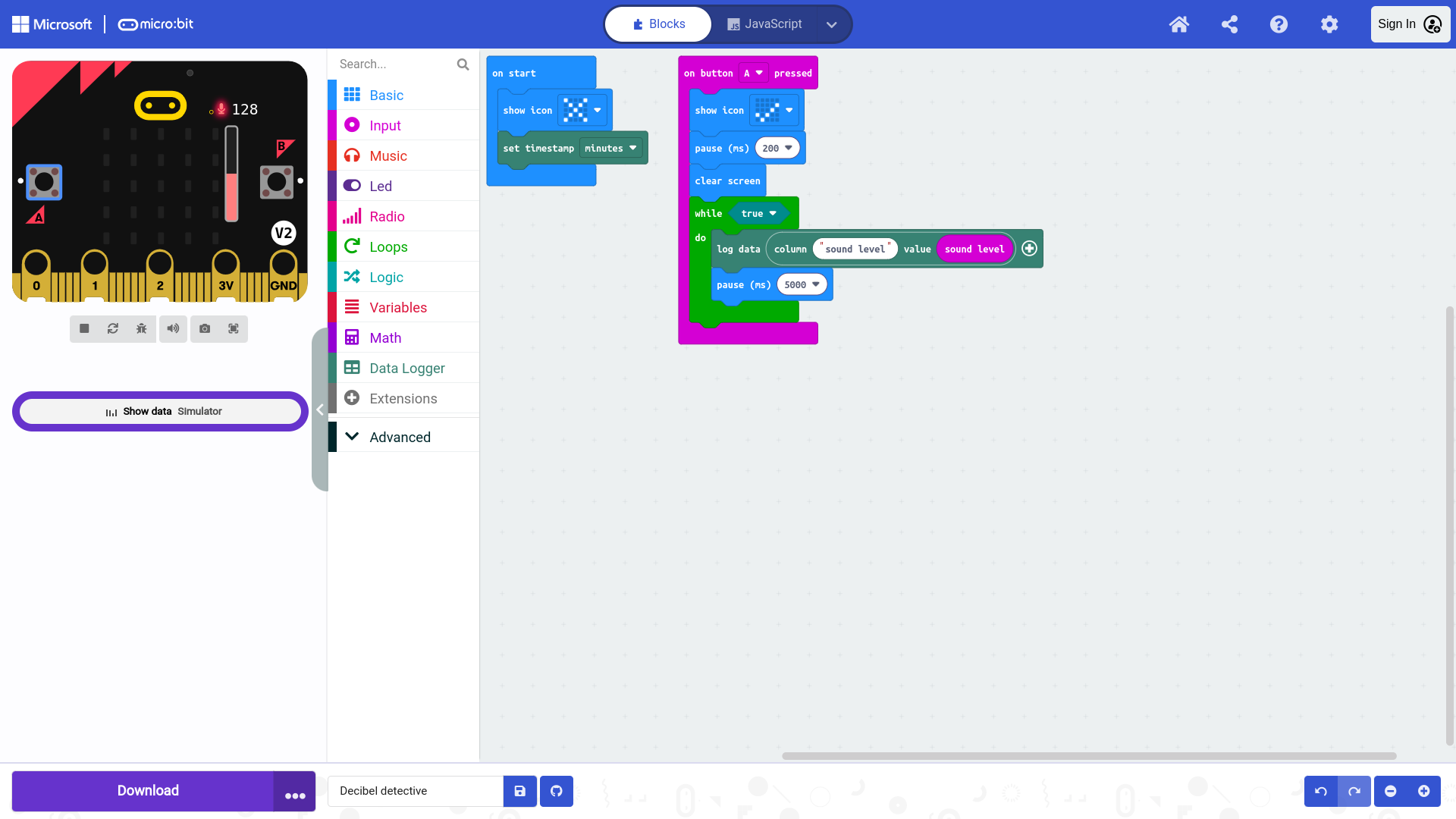
Dans l'éditeur, cliquez sur EXTENSIONS dans la colonne des blocs, recherchez l'extension Datalogger et ajoutez-la. Un nouveau groupe de blocs apparaîtra sur l'écran principal.
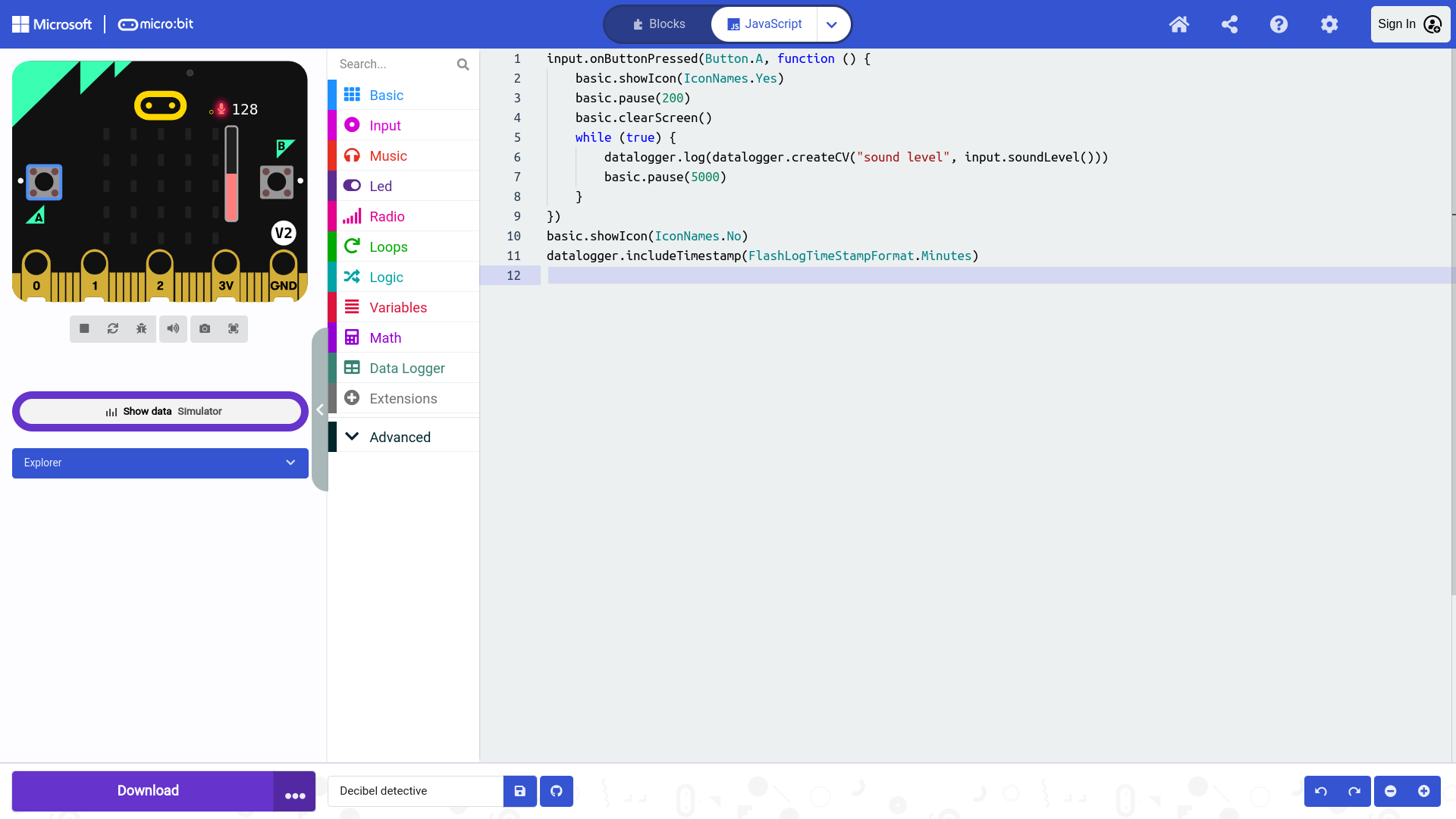
Organisez les blocs en suivant le code ci-dessous (boucle infinie, enregistrement dans le datalogger…) ou copiez-collez directement le code dans l'éditeur JavaScript. Testez dans le simulateur de MakeCode.
Cliquez sur Télécharger pour générer un fichier .hex, puis copiez-le sur le lecteur amovible MICROBIT. La carte redémarre automatiquement et exécute le code.
Étape 2 : Placer la Micro:bit et démarrer l'enregistrement
Placez la micro:bit à l'endroit où vous voulez collecter des données (jardin, parc, mairie…). Alimentez-la avec la batterie externe pour une collecte autonome sur plusieurs jours.
Une fois en place, appuyez sur le bouton A pour démarrer l'enregistrement.
Étape 3 : Récupérer les données
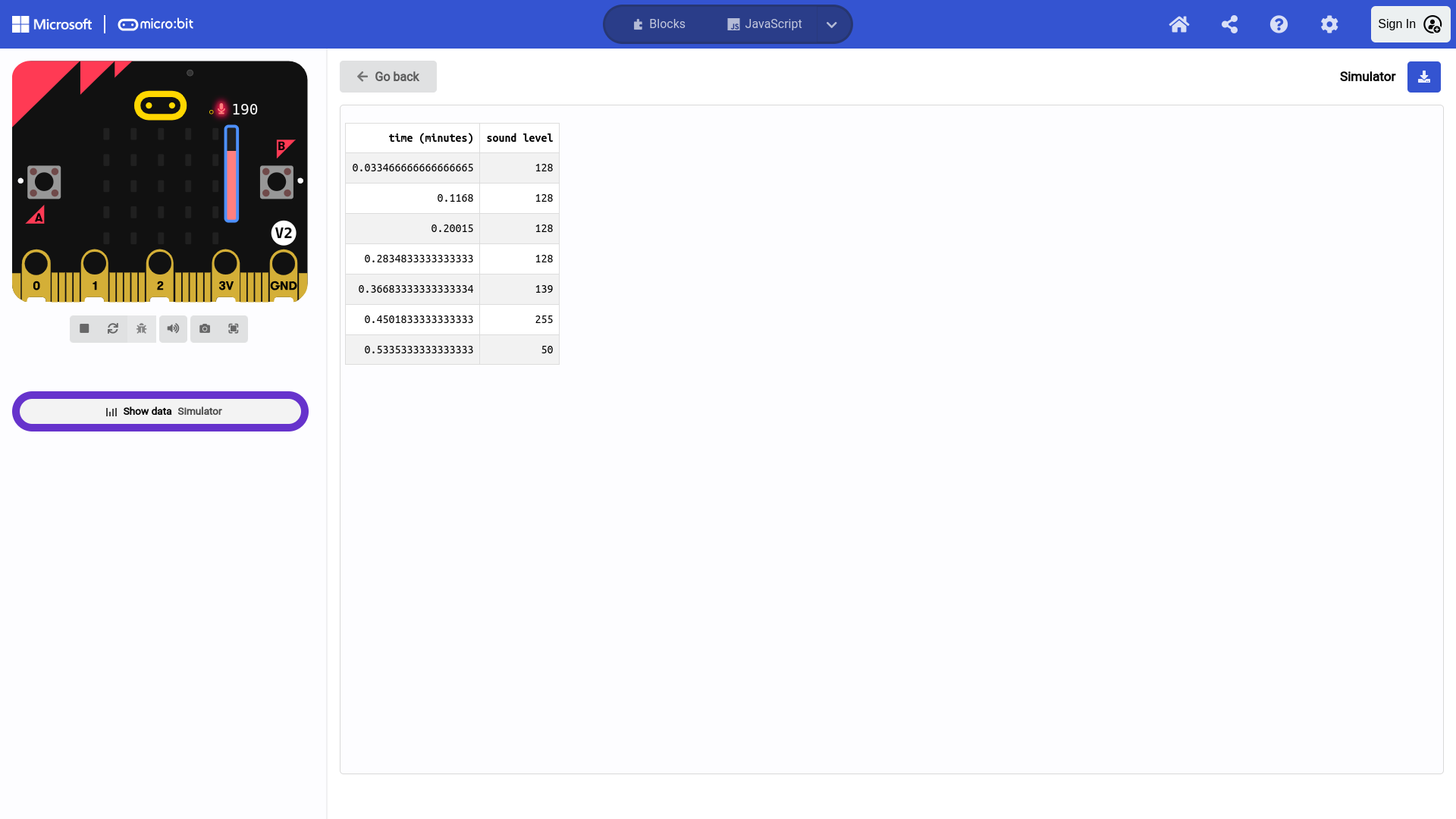
À la fin de la période de collecte, récupérez le fichier MY_DATA.HTM sur le lecteur micro:bit. Copiez-le sur l'ordinateur et renommez-le avec la date du jour (ex. : LOCATIONNAME_YYYY_MM_DD.HTM).
Supprimez ensuite le fichier MY_DATA.HTM de la carte pour libérer l'espace. Le fichier HTML contient toutes les données collectées et permet de les exporter au format .csv.
Code
input.onButtonPressed(Button.A, function () {
    basic.showIcon(IconNames.Yes)
    basic.pause(200)
    basic.clearScreen()
    while (true) {
        datalogger.log(
            datalogger.createCV("Niveau sonore", input.soundLevel())
        )
        basic.pause(5000)
    }
})
basic.showIcon(IconNames.No)
datalogger.includeTimestamp(FlashLogTimeStampFormat.Minutes)
Comment cela fonctionne ?
Ce programme mesure le niveau sonore ambiant toutes les 5 secondes (intervalle modifiable) et compile les informations dans un « datalogger » depuis lequel on peut télécharger un fichier .csv.
- Bouton A : déclenche la fonction d'enregistrement. Un icône « Yes » est affiché pendant 200 ms pour signaler le démarrage, puis l'écran est nettoyé.
- Boucle infinie : à chaque itération, la valeur
input.soundLevel()(estimation numérique de 0 à 255) est enregistrée viadatalogger.log()+datalogger.createCV(). - Pause de 5 000 ms entre chaque enregistrement — modifiable pour capturer plus ou moins de données.
- Horodatage :
datalogger.includeTimestamp(FlashLogTimeStampFormat.Minutes)ajoute un indicateur de temps en minutes à chaque enregistrement. - Icône « No » : affichée avant l'appui pour indiquer que la carte attend l'action de l'utilisateur.
Un fichier .csv (Comma-Separated Values) est un format texte utilisé pour stocker des données tabulaires. Il s'ouvre dans Excel ou LibreOffice Calc via l'assistant d'importation (choix du délimiteur : virgule ou point-virgule).
Cette fiche fait partie du projet SteamCity, financé par le programme Erasmus+. Contenu sous licence CC BY-SA 4.0.