Cartographier sa ville avec uMap
| Projet | Durée | Difficulté | Âge |
|---|---|---|---|
| SteamCity | 1-2 heures | Débutant | 10-15 ans |
Matériel

De quoi parle-t-on ?
Cette fiche technique accompagne la ressource City Detective Challenge. uMap est un outil de cartographie open-source qui s'appuie sur les données d'OpenStreetMap pour créer, gérer et partager des cartes personnalisées. Elle offre une plateforme souple et accessible pour représenter des informations géographiques en classe.
OpenStreetMap est un projet collaboratif visant à créer une carte mondiale librement accessible et modifiable, alimentée par des bénévoles à partir de connaissances locales, de traces GPS et d'autres sources ouvertes. Souvent comparée à Wikipedia, elle permet à chacun de contribuer et de réutiliser les données.
Objectifs d'apprentissage
- Naviguer et contribuer à une carte collaborative uMap
- Ajouter des marqueurs sur une carte en choisissant la bonne couche
- Héberger et insérer une image dans une vignette uMap
- Créer sa propre carte avec couches, marqueurs et permissions
Démarrer avec uMap
Dans le cadre du projet, une carte prête à l'emploi est mise à disposition. Elle permet à plusieurs classes, écoles, régions ou pays de collaborer sur une base commune, enrichissant progressivement une connaissance collective partagée.
Étape 1 : Se connecter à uMap
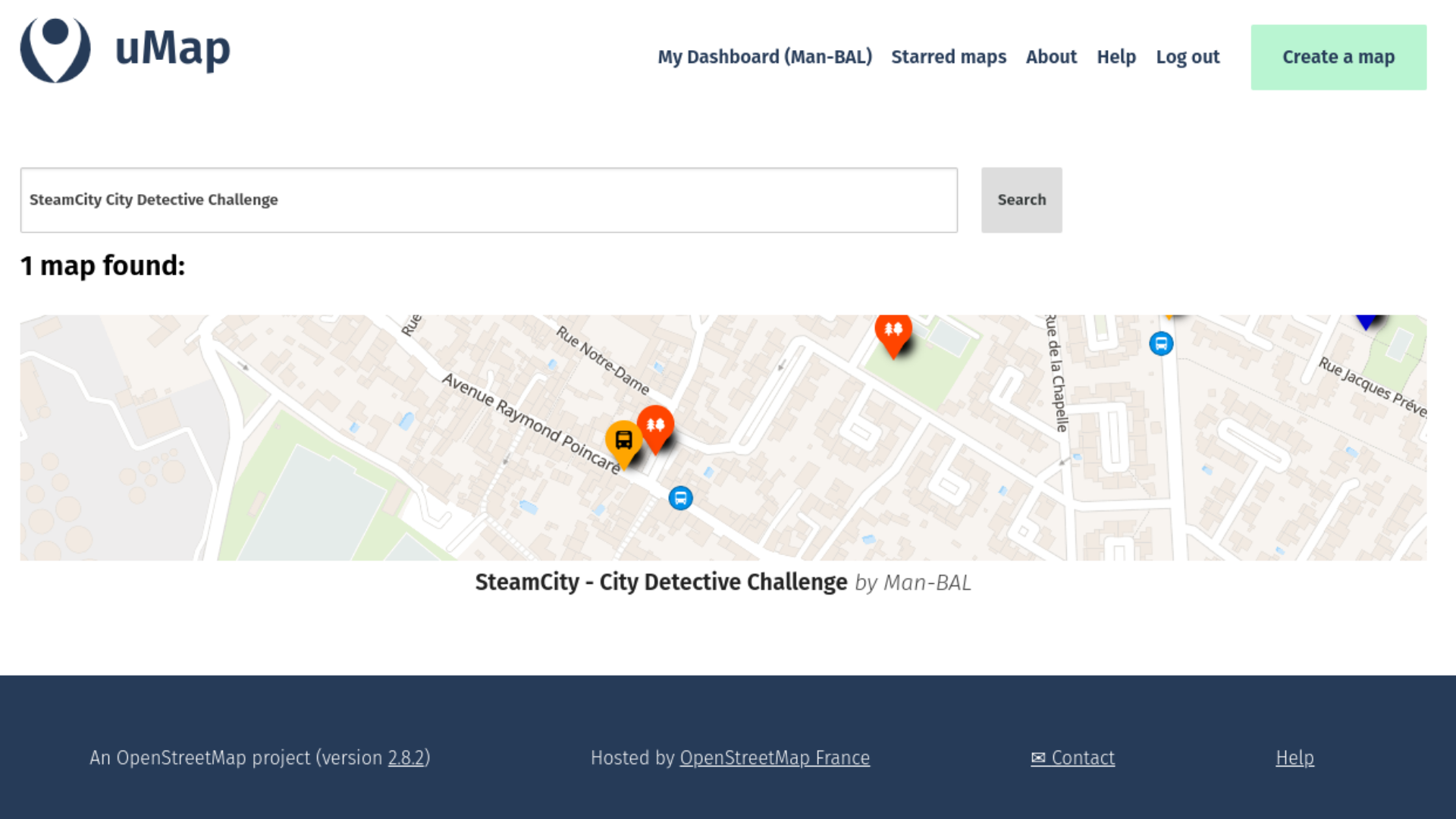
Ouvrez un navigateur web et allez sur le site uMap. Depuis cet espace, vous pouvez consulter toutes les cartes disponibles et rechercher celle du projet « City Detective Challenge » pour y accéder et y contribuer.
Étape 2 : Découvrir les couches
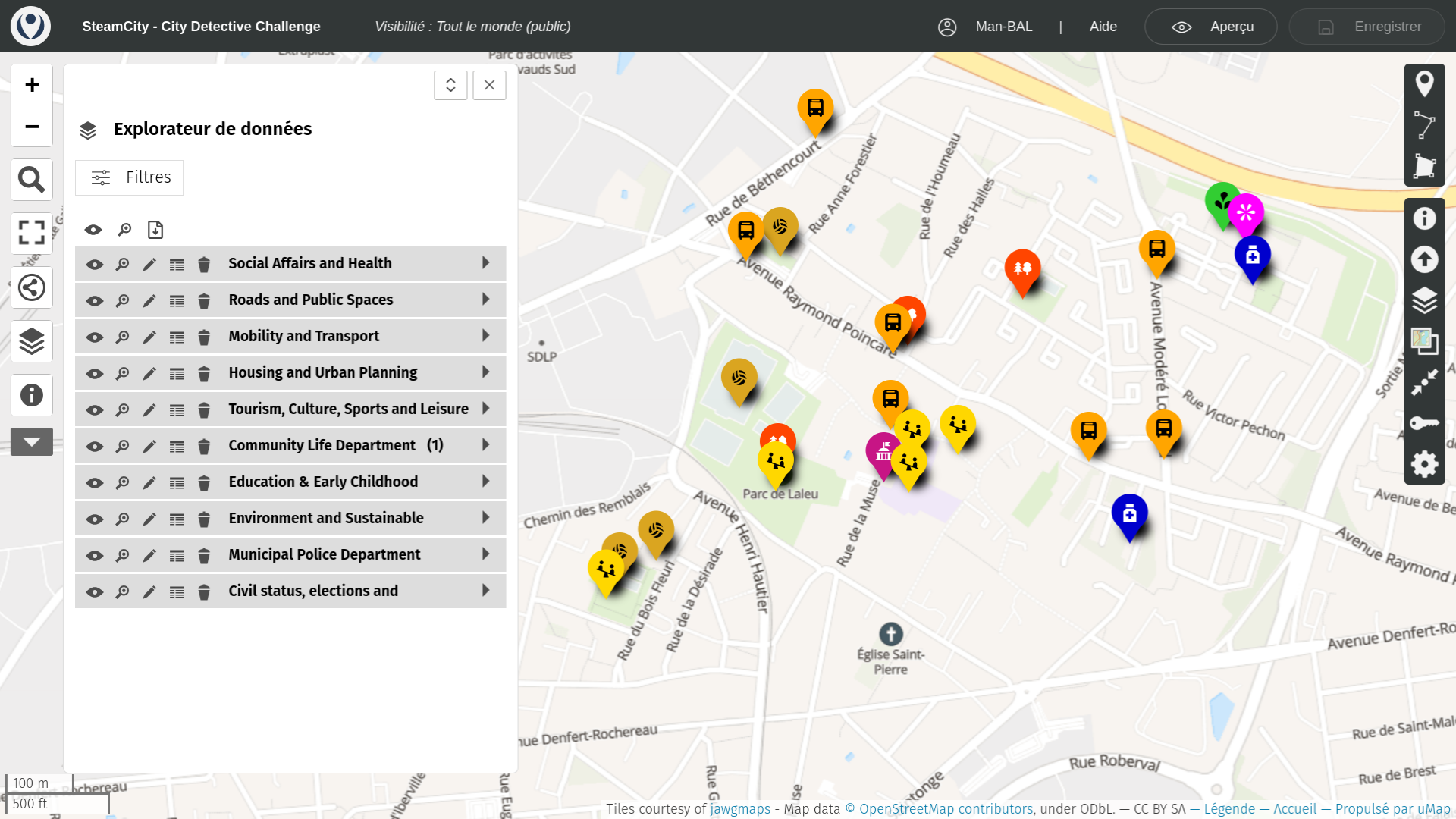
Toutes les couches ont été construites à partir du jeu introductif. Ne pas ajouter ni modifier les couches existantes — la carte est utilisée par plusieurs participants à travers l'Europe. Chaque couche possède un pointeur avec une couleur et une icône spécifiques (ex. : pointeur bleu avec icône médicament pour le département de la santé).
Étape 3 : Éditer la carte
Pour enregistrer un nouveau lieu, cliquez sur éditer. Recherchez l'emplacement via l'outil de recherche (ou coordonnées GPS), puis cliquez sur l'icône du pointeur. Placez-le sur le bon emplacement : une fenêtre de propriétés s'ouvre.
Choisissez la couche appropriée (ex. : Service de la mobilité et des transports), nommez l'emplacement et ajoutez une description.
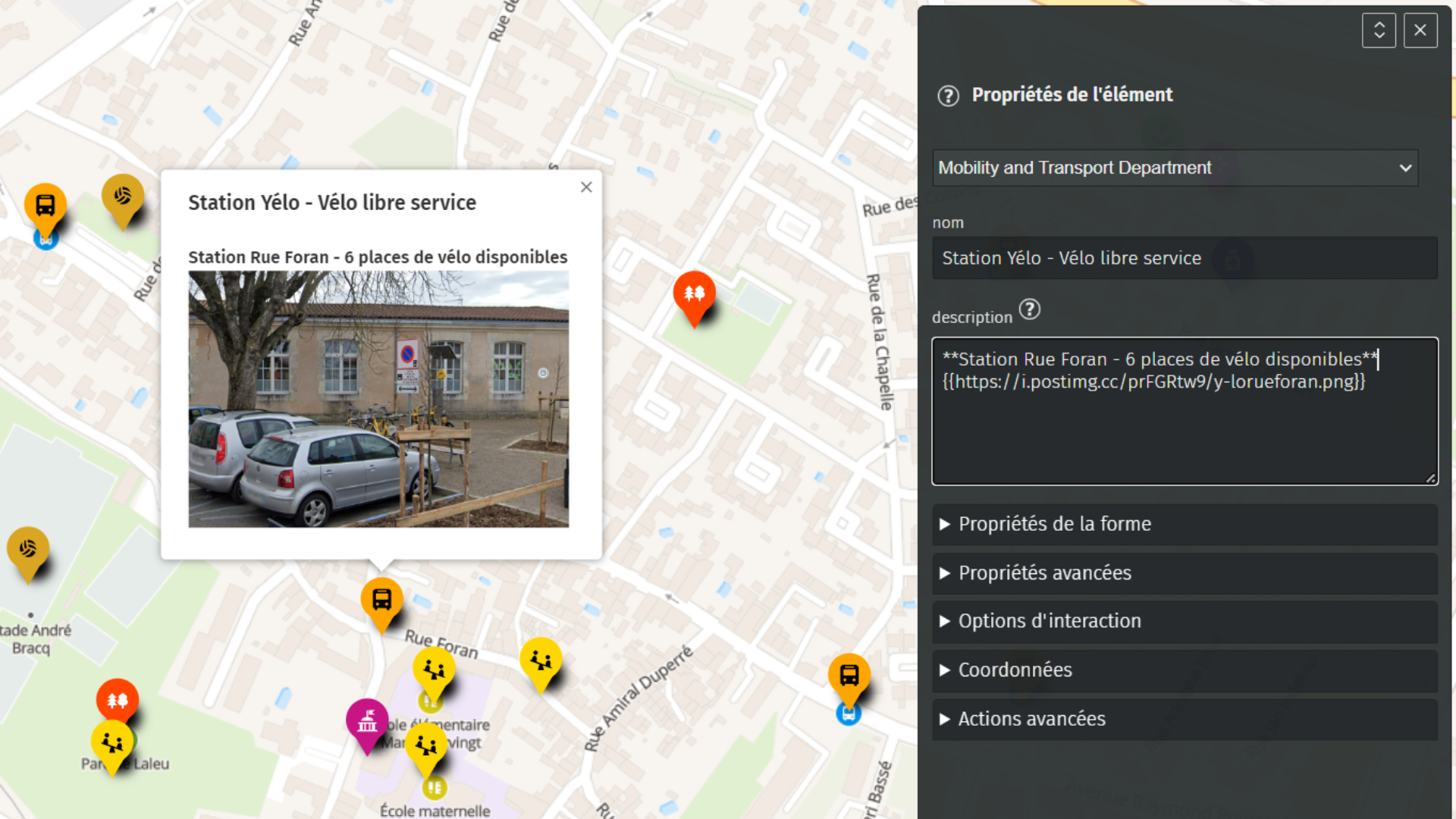
Ajouter une image : collez l'URL entre deux accolades. Pour obtenir une URL d'image, utilisez :
- Postimage — téléversez l'image et copiez le Lien Direct (pas besoin de compte)
- GitHub — déposez l'image dans un dépôt public, ouvrez le fichier puis clic droit > copier l'adresse de l'image
Cliquez sur enregistrer, puis passez en mode aperçu pour vérifier la vignette.
Créer votre propre uMap : Quelques conseils
Commencer votre carte
- Ouvrez un navigateur web et allez sur uMap
- Cliquez sur Créer une carte
- Cliquez sur l'icône des paramètres (engrenage) pour définir titre, description et affichage par défaut
- Choisissez le fond de carte adapté (standard, topographique, satellite)
Ajouter des couches et des données
Les couches organisent les informations par sujet.
- Cliquez sur l'icône des couches (deux couches empilées)
- Créer une couche et nommez-la selon les données (ex. Sites historiques, Données de trafic)
- Configurez les propriétés de la couche (couleur, icône) pour différencier visuellement
Ajouter des marqueurs et des formes
- Sélectionnez la couche à modifier
- Choisissez l'outil approprié (marqueur, ligne, polygone) et cliquez sur la carte
- Chaque élément peut être personnalisé avec titre, description, images, liens
- Utilisez Partager et intégrer pour obtenir le code HTML d'intégration
Partager et collaborer
- uMap permet de contrôler les droits de visualisation/édition
- Dans les paramètres, ajustez les Permissions : public/privé, droits d'édition
- Les cartes peuvent être intégrées dans un site web ou un blog
Conseils pour les enseignants
- Idées de projets : suivi d'événements historiques, analyse de circulation, planification d'études écologiques
- Compétences développées : analyse de données, géographie, pensée critique
- Évaluation : les projets uMap permettent d'évaluer la compréhension spatiale des élèves
Dépannage et assistance
- Problèmes courants : connexion, affichage des données, erreurs de fonctionnalités — consultez la FAQ d'uMap ou les forums
- Ressources d'apprentissage : uMap/Guide (OpenStreetMap Wiki), tutoriels « Umap / OpenStreetMap (carte enrichie) » et « Umap, croquis et carte interactive » (bases sans compte)
Cette fiche fait partie du projet SteamCity, financé par le programme Erasmus+. Contenu sous licence CC BY-SA 4.0.