Découvrir le robot ERICbot
| Projet | Type | Difficulté |
|---|---|---|
| Projets du LAB | Projet maker | Intermédiaire |
Matériel
Le robot est construit autour d'un Arduino Uno et d'un châssis imprimé en 3D. Il est équipé de :
- 2 servomoteurs à rotation continue
- un interrupteur
- un capteur ultrason HC-SR04
- 2 roues
- un axe libre à 360°
- un bloc de piles
- un anneau de LEDs (NeoPixel Ring)
Assemblage
L'interrupteur
Fixer l'interrupteur sur la plaque, puis souder les fils sur ses broches. Ces fils sont ensuite soudés sur la connectique du bloc de piles.
Le bloc de piles
Il est fixé au carter de l'interrupteur avec du scotch double-face et relié à la prise d'alimentation de l'Arduino Uno.
L'Arduino Uno
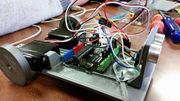
Fixer l'Arduino Uno sur le châssis, puis câbler le contrôleur à ses périphériques. Les moteurs sont connectés à l'Arduino par des fils mâle-mâle, en suivant le tutoriel "Un moteur qui sait où il va : le servomoteur".
L'Arduino Uno ne dispose que d'une seule sortie 5V : il faut démultiplier l'alimentation en soudant des straps.
Les roues
Pour améliorer l'adhérence au sol, coller sur chaque roue un petit élastique ou un morceau de chambre à air.
Déplacement avant/arrière
En branchant les deux moteurs, on constate que les roues ne sont pas synchronisées. Il faut écrire des fonctions dédiées pour les faire avancer et reculer de manière coordonnée.
Rotation droite/gauche
Même principe : des fonctions de rotation ne font tourner qu'un seul moteur à la fois.
Code
#include <Servo.h>

Servo myservoGauche;
Servo myservoDroite;

int pos = 0;
void arreter() {
	myservoGauche.write(90);
    myservoDroite.write(90);
}

void avancer(int temps){
    myservoGauche.write(0);
    myservoDroite.write(180);
    delay(temps);
    arreter();
}
void reculer(int temps){
    myservoGauche.write(180);
    myservoDroite.write(0);
    delay(temps);
    arreter();
}
void tournerGauche(int temps){
    myservoGauche.write(90);
    myservoDroite.write(180);
    delay(temps);
    arreter();
}
void tournerDroite(int temps){
    myservoGauche.write(0);
    myservoDroite.write(90);
    delay(temps);
    arreter();
}
void setup()
{
  myservoGauche.attach(2);
  myservoDroite.attach(4);
}

void loop()
{
avancer(2000);
delay(1500);
tournerGauche(1000);
delay(1500);
reculer(2000);
delay(1500);
tournerDroite(1000);
delay(1500);
}
Capteur ultrason
Le capteur se fixe à l'avant du robot. Quatre fils le relient à l'Arduino :
- 2 entrées numériques (trig et echo)
- alimentation 5V
- masse (GND)
Le branchement suit le tutoriel "Mesure de distance - Ultrason".
Les yeux de ERICbot
Code complet avec évitement d'obstacles et LEDs
Ce programme combine la navigation autonome et les effets lumineux sur l'anneau NeoPixel :
- Vert : le robot avance (pas d'obstacle)
- Orange : le robot tourne (obstacle entre 10 et 30 cm)
- Rouge : le robot recule (obstacle à moins de 10 cm)
#include <Servo.h>
#include <Adafruit_NeoPixel.h>
#define PIN      6
#define N_LEDS 16
Servo myservoGauche;
Servo myservoDroite;
int trig = 7;
int echo = 8;
int pos = 0;
long lecture_echo = 0;
long cm = 0;
Adafruit_NeoPixel strip = Adafruit_NeoPixel(N_LEDS, PIN, NEO_GRB + NEO_KHZ800);
void arreter()
{
	myservoGauche.write(90);
	myservoDroite.write(90);
}

void avancer()
{
	myservoGauche.write(0);
	myservoDroite.write(180);
	chase(strip.Color(0, 255, 0)); // Green

}
void reculer(int temps)
{
	chase(strip.Color(255, 0, 0)); // Red
	myservoGauche.write(180);
	myservoDroite.write(0);
	delay(temps);
	arreter();
}
void tournerGauche()
{
	chase(strip.Color(255, 145, 0)); // Orange
	myservoGauche.write(90);
	myservoDroite.write(180);
	arreter();
}
void tournerDroite()
{
	chase(strip.Color(255, 145, 0)); // Orange
	myservoGauche.write(0);
	myservoDroite.write(90);
	arreter();
}
static void chase(uint32_t c)
{
	for(uint16_t i = 0; i < strip.numPixels() + 4; i++)
	{
		strip.setPixelColor(i  , c);
		strip.setPixelColor(i - 4, 0);
		strip.show();
		delay(25);
	}
}
void rainbowCycle()
{
	uint16_t i, j;
	for(j = 0; j < 256 * 5; j++)
	{
		for(i = 0; i < strip.numPixels(); i++)
		{
			strip.setPixelColor(i, Wheel(((i * 256 / strip.numPixels()) + j) & 255));
		}
		strip.show();
	}
}
uint32_t Wheel(byte WheelPos)
{
	WheelPos = 255 - WheelPos;
	if(WheelPos < 85)
	{
		return strip.Color(255 - WheelPos * 3, 0, WheelPos * 3);
	}
	else if(WheelPos < 170)
	{
		WheelPos -= 85;
		return strip.Color(0, WheelPos * 3, 255 - WheelPos * 3);
	}
	else
	{
		WheelPos -= 170;
		return strip.Color(WheelPos * 3, 255 - WheelPos * 3, 0);
	}
}

void setup()
{
	myservoGauche.attach(2);
	myservoDroite.attach(4);
	pinMode(trig, OUTPUT);
	digitalWrite(trig, LOW);
	pinMode(echo, INPUT);
	Serial.begin(115200);
	strip.begin();
}

void loop()
{
	digitalWrite(trig, HIGH);
	delayMicroseconds(10);
	digitalWrite(trig, LOW);
	lecture_echo = pulseIn(echo, HIGH);
	cm = lecture_echo / 58;
	if (cm > 30)
	{
		avancer();
	}
	if (cm < 30 && cm > 10)
	{
		tournerDroite();
	}
	if (cm < 10)
	{
		reculer(1000);
		tournerGauche();
	}
	delay(1000);
}
Intégration de l'anneau de LEDs
Se référer au tutoriel "Sur bandeau de LED". Attention : il s'agit d'un anneau (Ring), pas d'un bandeau — le branchement diffère. Connecter le 5V au 5V, le Ground au GND et le Data In à la broche souhaitée.
Pour brancher plusieurs composants sur le 5V : souder des picots entre eux pour créer un pont commun.
Picots soudés
Conseils pratiques
- Prévoir des élastiques ou de la chambre à air de rechange pour les roues.
- Intégrer les pas de vis directement à l'impression du socle, plutôt que de les forcer après coup.