Mettre en place une domotique MQTT
| Projet | Type | Difficulté |
|---|---|---|
| Projets du LAB | Projet maker | Intermédiaire |
Le projet "Domotique" du LAB a pour objectif de construire nos propres systèmes domotiques en utilisant des briques matérielles et logicielles existantes ou conçues au LAB.

Principes
L'idée est d'assembler des briques matérielles et logicielles simples (cartes Arduino, Raspberry Pi, capteurs) qui communiquent par le réseau. La démonstration ci-dessous illustre ce principe avec le protocole MQTT : des capteurs publient leurs mesures sur des topics, un broker central (le Raspberry Pi) les redistribue, et un afficheur s'y abonne pour les recevoir.
Protocoles
Protocole MQTT
Exemple de mise en oeuvre du protocole MQTT
Ce premier exemple montre comment mettre en oeuvre le protocole MQTT sur un réseau IP :
- Un premier Arduino capte des données et les émet sur le réseau.
- Un second Arduino reçoit les données transmises et les affiche.
- Un Raspberry Pi sert de broker.
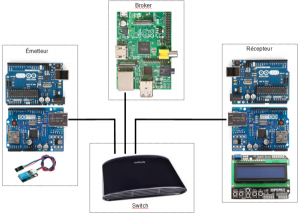
Broker (Raspberry Pi)
Installation de Mosquitto MQTT broker sur le Raspberry Pi (RP).
Installation d'Avahi Daemon :
sudo apt-get install avahi-daemon avahi-discover libnss-mdns
Installation de Mosquitto MQTT Broker :
sudo apt-add-repository ppa:mosquitto-dev/mosquitto-ppa
sudo apt-get update
sudo apt-get install mosquitto python-mosquitto
sudo apt-get install mosquitto-clients
Pour attribuer une adresse IP temporaire (192.168.0.9) au RP :
sudo ip addr add 192.168.0.9/24 dev eth0
Pour fixer une adresse IP statique (permanente) :
sudo nano /etc/network/interfaces
Remplacer :
iface eth0 inet dhcp
Par :
iface eth0 inet static
    	address 192.168.0.9
    	netmask 255.255.255.0
    	network 192.168.0.0
Pour vérifier l'adresse IP :
ip addr
Pour visualiser les données dans la console :
mosquitto_sub -t "#" -v
Pour prendre la main à distance depuis un PC (Avahi Daemon doit être installé sur le RP), utiliser PuTTY :
- Entrer l'adresse IP : 192.168.0.9
- Login : pi
- Mot de passe : raspberry
Émetteur (Arduino + shield Ethernet + DHT11)
Matériel
- Arduino Uno
- Shield Ethernet (avec chip W5100)
- Capteur DHT11 ou DHT22
- Résistance 4,7 kOhm (ou 10 kOhm) 1/4 W (si besoin)
Montage
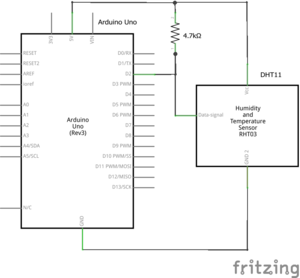
Remarque : le shield Ethernet n'est pas représenté ici.
Programme
Voici le programme à éditer dans l'IDE Arduino, puis à compiler et charger dans la carte Arduino.
Il utilise la librairie DHT, disponible ici : DHT
Il faut également télécharger la librairie MQTTClient : MQTTClient
/*******************************************************************************
 * Copyleft (c) 2014 LabAixBidouille
 *
 * Contributors:
 *    Nicolas MULLER & Guy SINNIG
 *******************************************************************************/

#define MQTTCLIENT_QOS2 1

#include <SPI.h>
#include <Ethernet.h>
#include <EthernetStack.h>
#include <Countdown.h>
#include <MQTTClient.h>
#include <DHT.h>

#define DHTPIN 2 // broche de branchement (entrée) avec résistance de 4,7 ou 10k
#define DHTTYPE DHT11 //#define DHTTYPE DHT22 (pour un capteur DHT22)

DHT dht(DHTPIN, DHTTYPE);

float h = 0;
float t = 0;

/**************************
 * CONFIGURATION
 **************************/

// IP for the Broker
char hostname[] = "192.168.0.9";

// The port for the broker
int port = 1883;

// The topic where to publish the message
const char* topicTemperature = "LABdemo/temperature";
const char* topicHumidite = "LABdemo/humidite";

// replace with your device's MAC
byte mac[] = { 0x00, 0x11, 0x22, 0x33, 0x44, 0x55 };
byte ip[] = { 192,168,0,28 }; // adresse IP arduino émetteur

/**************************
 * DECLARATIONS
 **************************/

int compteur = 0;
int temperature = 0;
char printbuf[100];

// Send and receive QoS  message
char buf[200];

EthernetStack ipstack;
MQTT::Message message;
MQTT::Client<EthernetStack, Countdown> client = MQTT::Client<EthernetStack, Countdown>(ipstack);

/**************************
 * METHODES
 **************************/

// Connection to the Broker MQTT
void connect()
{
  sprintf(printbuf, "Connecting to %s:%d\n", hostname, port);
  Serial.print(printbuf);
  int rc = ipstack.connect(hostname, port);
  if (rc != 1)
  {
    sprintf(printbuf, "rc from TCP connect is %d\n", rc);
    Serial.print(printbuf);
  }

  Serial.println("MQTT connecting");
  MQTTPacket_connectData data = MQTTPacket_connectData_initializer;
  data.MQTTVersion = 3;
  data.clientID.cstring = (char*)"arduino-sample";
  rc = client.connect(data);
  if (rc != 0)
  {
    sprintf(printbuf, "rc from MQTT connect is %d\n", rc);
    Serial.print(printbuf);
  }
  Serial.println("MQTT connected");
}

/**************************
 * SETUP ARDUINO
 **************************/

void setup()
{
  Serial.begin(9600);
  Ethernet.begin(mac,ip);
  Serial.println("MQTT demo Temp");
  connect();
  dht.begin();
}

/**************************
 * LOOP ARDUINO
 **************************/

// Push la temperature sur le topic adequate
void pushData(int valeur, const char *topic)
{
     sprintf(buf, "%d", valeur);
     Serial.println(buf);
     message.retained = false;
     message.dup = false;
     message.payload = (void*)buf;
     message.qos = MQTT::QOS1;
     message.payloadlen = strlen(buf)+1;
     int rc = client.publish(topic, message);
}

void loop()
{
  if (!client.isConnected()) connect();
  h = dht.readHumidity();
  t = dht.readTemperature();
  if (isnan(t) || isnan(h))
  {
    Serial.println( "Lecture impossible !");
  }
  int temperature = t;
  int humidite = h;
  pushData(temperature, topicTemperature);
  pushData(humidite, topicHumidite);
  delay(1000);
}
Récepteur (Arduino + shield Ethernet + shield LCD)
Matériel
- Arduino Uno
- Shield Ethernet (avec chip W5100)
- Shield LCD (DFR0009)
Montage
Le montage est simplement composé de l'Arduino et des deux shields empilés.
Programme
Voici le programme à éditer dans l'IDE Arduino, puis à compiler et charger dans la carte Arduino. Il utilise la librairie LiquidCrystal, fournie en standard avec l'IDE.
/*******************************************************************************
 * Copyleft (c) 2014 LabAixBidouille
 *
 * Contributors:
 *    Nicolas MULLER & Guy SINNIG
 *******************************************************************************/

#define MQTTCLIENT_QOS2 1

#include <SPI.h>
#include <Ethernet.h>
#include <EthernetStack.h>
#include <Countdown.h>
#include <MQTTClient.h>
#include <LiquidCrystal.h>

/**************************
 * CONFIGURATION
 **************************/

// IP for the Broker
char hostname[] = "192.168.0.9";

// The port for the broker
int port = 1883;

// The topic where to publish the message
const char* topicTemperature = "LABdemo/temperature";
const char* topicHumidite = "LABdemo/humidite";

byte mac[] = { 0x00, 0x11, 0x22, 0x33, 0x44, 0x54 };  // adresse MAC arduino
byte ip[] = { 192,168,0,27 }; // adresse IP arduino récepteur

// broches shield LCD DFRobot DFR0009
const int RS=8;
const int E=9;

const int D4=4;
const int D5=5;
const int D6=6;
const int D7=7;

// Variable utile pour ne pas rafraichir
// inutilement l'afficheur
int previousTemperature = -1;
int previousHumidite = -1;

LiquidCrystal lcd(RS, E, D4, D5, D6, D7);// initialisation LCD en mode 4 bits

/**************************
 * DECLARATIONS
 **************************/

char printbuf[100];
int arrivedcount = 0;

EthernetStack ipstack;
MQTT::Message message;
MQTT::Client<EthernetStack, Countdown> client = MQTT::Client<EthernetStack, Countdown>(ipstack);

/**************************
 * PARTIE MQTT SUBSCRIBE
 **************************/

void messageTempArrived(MQTT::MessageData& md)
{
  MQTT::Message &message = md.message;

  sprintf(printbuf, "Message %d arrived: qos %d, retained %d, dup %d, packetid %d\n",
                ++arrivedcount, message.qos, message.retained, message.dup, message.id);
  Serial.print(printbuf);
  sprintf(printbuf, "Payload %s\n", (char*)message.payload);
  Serial.print(printbuf);
  lcd.setCursor(0, 1) ; // positionne le curseur à l'endroit voulu (colonne, ligne) (1ère colonne =0, 2ème ligne=1)
  lcd.print((char*)message.payload);
  lcd.setCursor(3, 1) ;// positionne le curseur à : 15ème colonne =14, 2ème ligne=1
  lcd.print("  ");
  lcd.setCursor(3, 1) ;// positionne le curseur à : 15ème colonne =14, 2ème ligne=1
  lcd.write(0xDF); // affichage °
  lcd.print("C");
}

void messageHumiArrived(MQTT::MessageData& md)
{
  MQTT::Message &message = md.message;

  sprintf(printbuf, "Message %d arrived: qos %d, retained %d, dup %d, packetid %d\n",
                ++arrivedcount, message.qos, message.retained, message.dup, message.id);
  Serial.print(printbuf);
  sprintf(printbuf, "Payload %s\n", (char*)message.payload);
  Serial.print(printbuf);
  lcd.setCursor(11, 1) ; // positionne le curseur à l'endroit voulu (colonne, ligne) (1ère colonne =0, 2ème ligne=1)
  lcd.print((char*)message.payload);
  lcd.setCursor(14, 1) ;// positionne le curseur à : 15ème colonne =14, 2ème ligne=1
  lcd.print("%");

}

/**************************
 * METHODES
 **************************/

// Connection to the Broker MQTT
void connect()
{
  sprintf(printbuf, "Connecting to %s:%d\n", hostname, port);
  Serial.print(printbuf);
  int rc = ipstack.connect(hostname, port);
  if (rc != 1)
  {
    sprintf(printbuf, "rc from TCP connect is %d\n", rc);
    Serial.print(printbuf);
  }

  Serial.println("MQTT connecting");
  MQTTPacket_connectData data = MQTTPacket_connectData_initializer;
  data.MQTTVersion = 3;
  data.clientID.cstring = (char*)"arduino-sample2";
  rc = client.connect(data);
  if (rc != 0)
  {
    sprintf(printbuf, "rc from MQTT connect is %d\n", rc);
    Serial.print(printbuf);
  }
  Serial.println("MQTT connected");

  rc = client.subscribe(topicTemperature, MQTT::QOS1, messageTempArrived);
  if (rc != 0)
  {
    sprintf(printbuf, "Temperature // rc from MQTT subscribe is %d\n", rc);
    Serial.print(printbuf);
  }
  Serial.println("MQTT subscribed for temperature");

  rc = client.subscribe(topicHumidite, MQTT::QOS1, messageHumiArrived);
  if (rc != 0)
  {
    sprintf(printbuf, "Humidite // rc from MQTT subscribe is %d\n", rc);
    Serial.print(printbuf);
  }
  Serial.println("MQTT subscribed for humidite");
}

/**************************
 * SETUP ARDUINO
 **************************/

void setup()
{
  Serial.begin(9600);
  lcd.begin(16,2); // Initialise le LCD avec 16 colonnes x 2 lignes
  lcd.print("TEMP   /   HUMI") ; // affiche la chaîne texte - message de test
  Ethernet.begin(mac,ip);
  Serial.println("MQTT Transmission Data");
  connect();
}

/**************************
 * LOOP ARDUINO
 **************************/

void loop()
{
  // If client is not connected, you have to connect to network...
  if (!client.isConnected())
      connect();
  client.yield(1000);
}
Matériels
L'exemple de démonstration MQTT mobilise :
- Broker : un Raspberry Pi
- Émetteur : Arduino Uno + shield Ethernet (chip W5100) + capteur DHT11 ou DHT22 + résistance 4,7 kOhm (ou 10 kOhm)
- Récepteur : Arduino Uno + shield Ethernet (chip W5100) + shield LCD (DFR0009)
Logiciels
- Broker : Mosquitto (broker MQTT) et Avahi Daemon, installés sur le Raspberry Pi
- Arduino : IDE Arduino avec les librairies DHT, MQTTClient (Eclipse Paho) et LiquidCrystal
- Accès distant : PuTTY pour prendre la main sur le Raspberry Pi