Fabriquer un minuteur à œufs électronique
| Projet | Durée | Difficulté | Âge |
|---|---|---|---|
| Let's STEAM | 35 minutes | Avancé | 11-15 ans |
Matériel
- 1 carte programmable "STM32 IoT Node Board"
- 1 câble USB Micro-B
- 1 mini-servo SG-90 (1,6 kg)
- Câbles de connexion
- 1 petite feuille de carton (20 cm x 10 cm)
- Des bâtons de bois robustes (moins de 10 cm)
Prérequis
Télécharger en PDF
Une version de cette activité portée sur la carte STeaMi en MicroPython est disponible dans le projet I-Novmicro : Fabriquer un minuteur électronique.
De quoi parle-t-on ?
Vous allez créer un objet simple mais utile : un minuteur à oeufs ! Cette activité permettra d'appliquer les connaissances acquises sur les servomoteurs à un problème du quotidien.
Objectifs d'apprentissage
- Créer un minuteur
- Utiliser un servomoteur pour afficher des données
- Calibrer le minuteur pour le rendre plus précis
Introduction
Dans cette activité, vous fabriquez le minuteur avec de la programmation et du bricolage ! Après l'avoir réalisé, vous serez un grand chef ! Pour faire bouillir correctement un oeuf, on utilise la règle appelée 3, 6, 9 ! Cette règle donne la durée correcte de cuisson en minutes d'un oeuf en fonction de vos objectifs :
- 3 minutes pour les oeufs à la coque
- 6 minutes pour les oeufs mollets
- 9 minutes pour les oeufs durs
Étape 1 - Construire
1. Préparer le matériel électronique
Câblez correctement votre carte et votre servomoteur en utilisant la fiche d'activité #R1AS13 - Les servos font bouger les choses !
2. Créer l'aiguille de l'horloge et la fixer
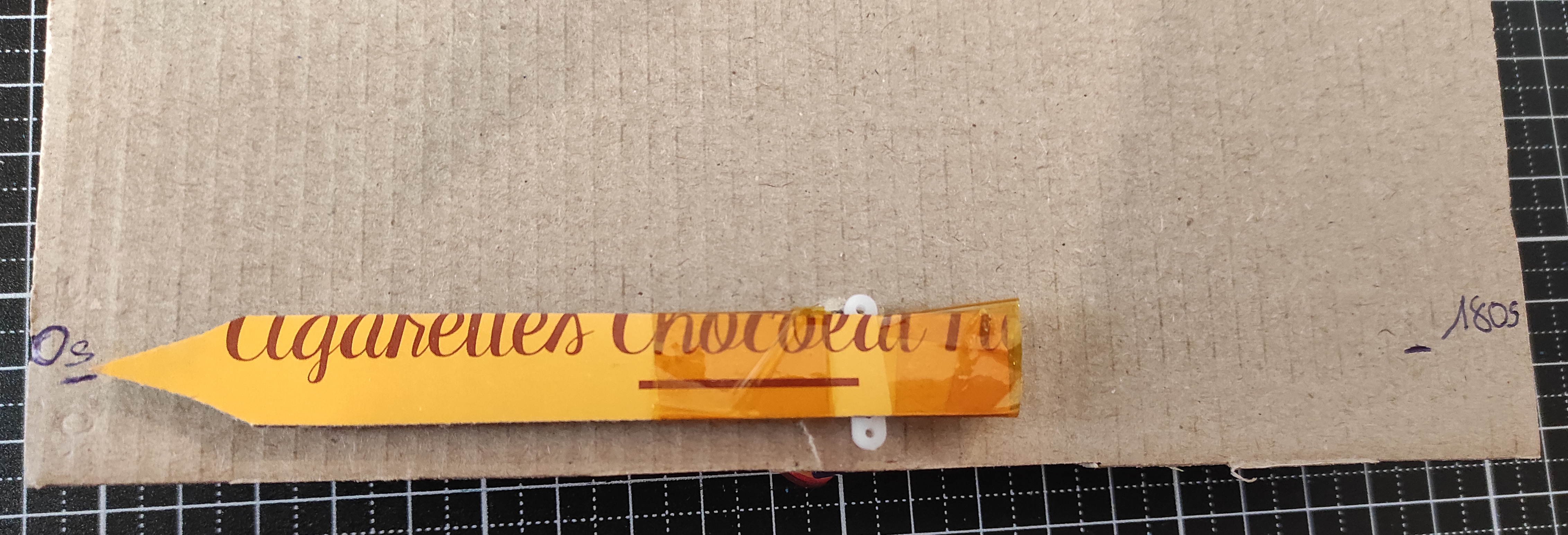
Prenez les bâtons de bois robustes et fixez-les au bras du servomoteur.
Les bras de servomoteurs sont des accessoires qui s'adaptent sur l'arbre de sortie et vous permettent de relier mécaniquement la sortie du servomoteur au reste de votre mécanisme. Les servomoteurs sont généralement fournis avec un assortiment de bras de servomoteur.
Malheureusement, les bras exacts inclus ne sont généralement pas spécifiés et peuvent varier. Comme les arbres de sortie des servomoteurs et leurs cannelures varient, les bras sont souvent incompatibles entre les marques et les modèles de servomoteurs.
La façon la plus simple de fixer l'aiguille de votre horloge est d'utiliser un élastique, mais vous pouvez aussi utiliser de la colle chaude ou du scotch.
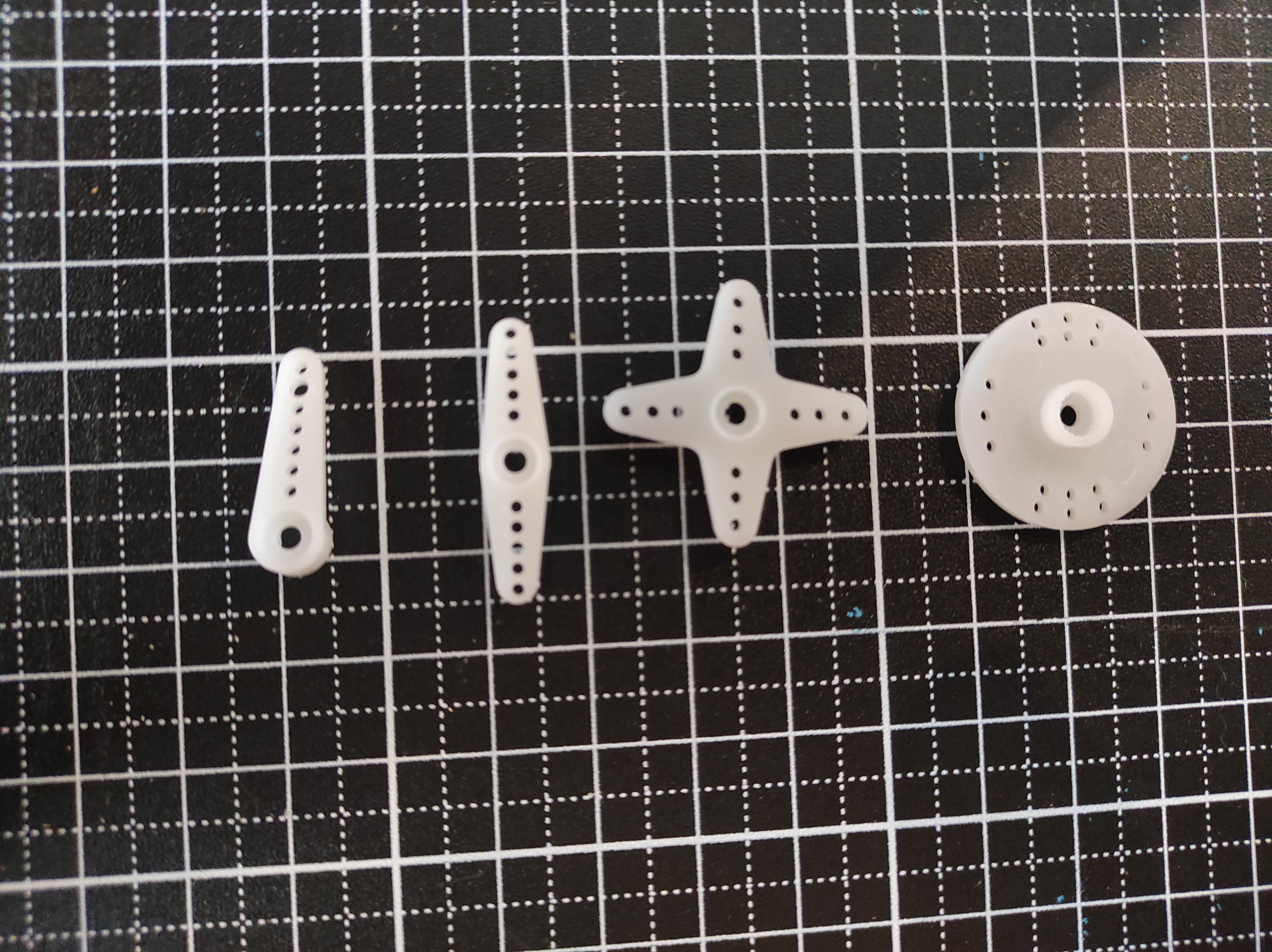
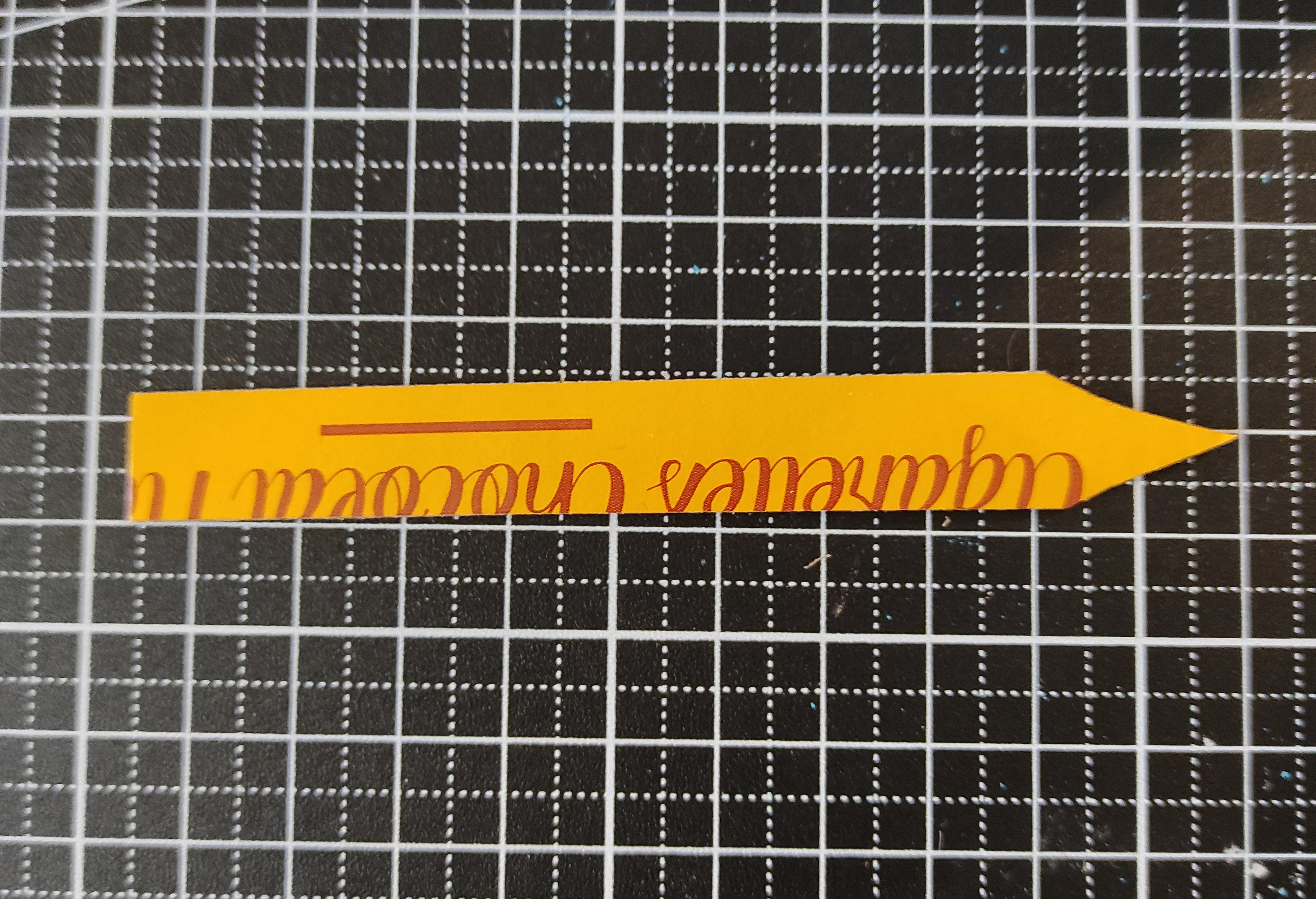
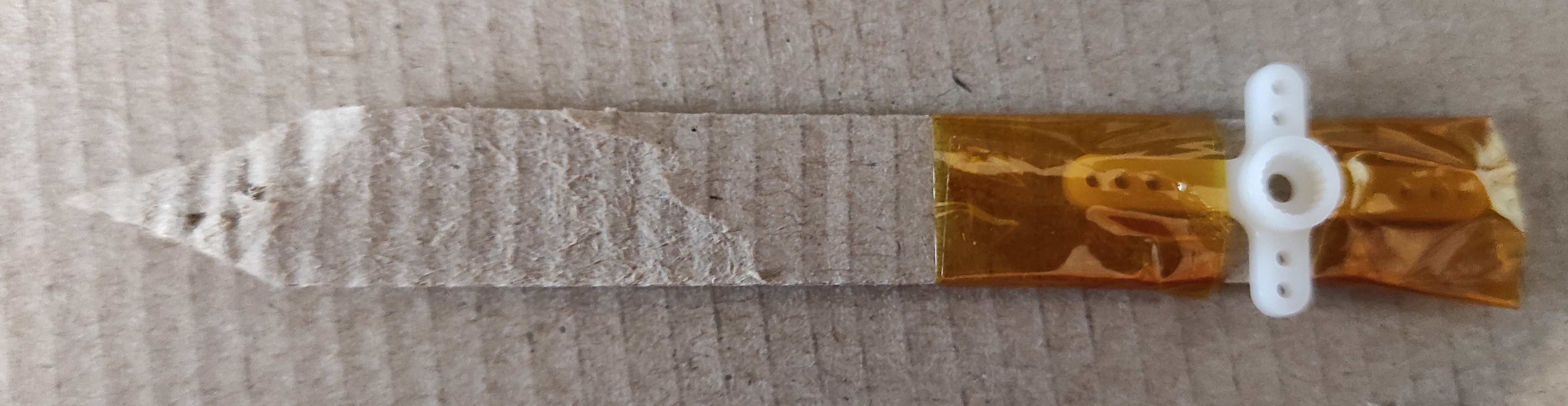
3. Créer le panneau avant du minuteur
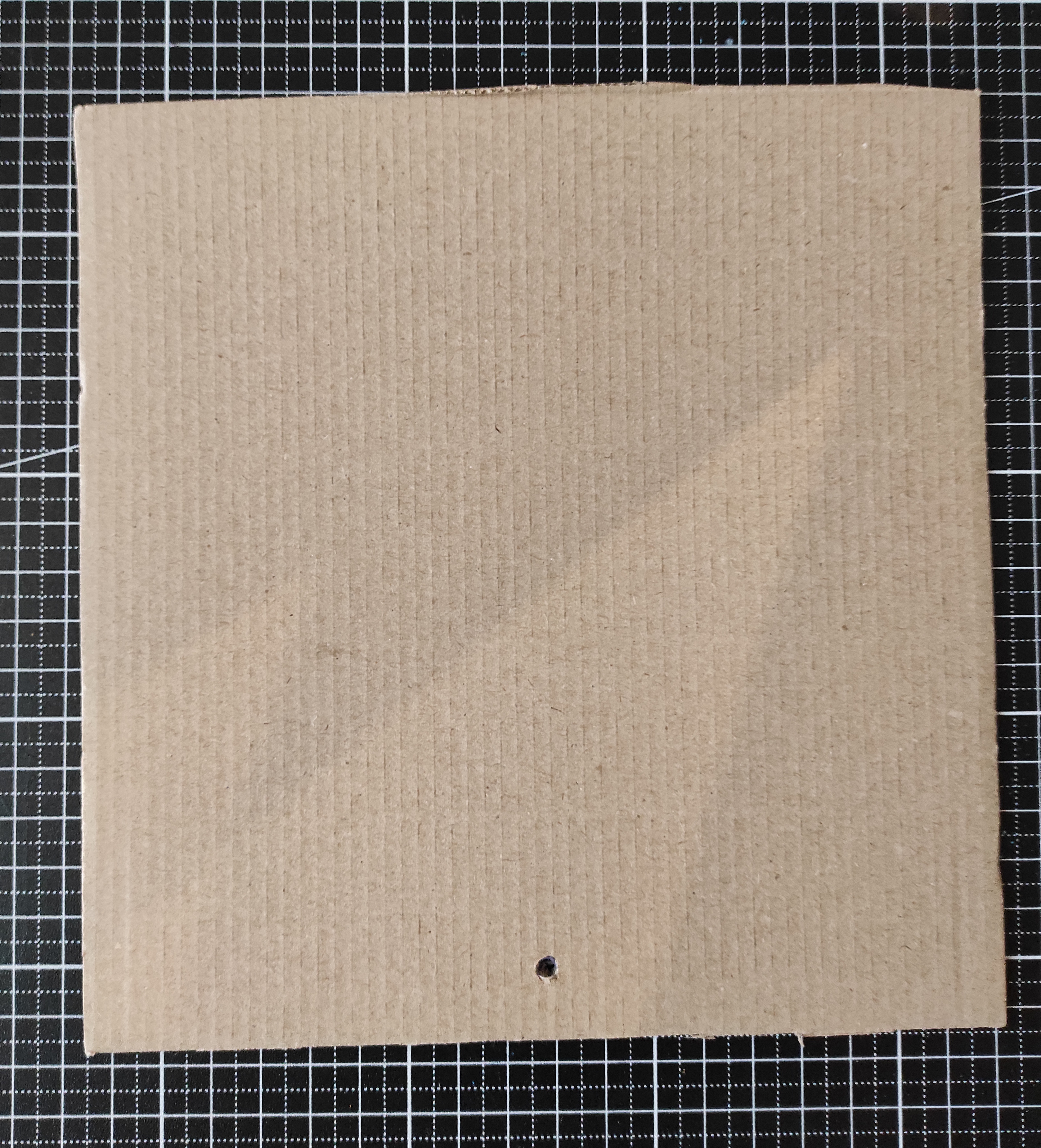
Sur le carton, faites un petit trou de la taille de l'arbre de votre servomoteur. Le trou doit se trouver au milieu du côté le plus long de votre carton.
Mettez le servomoteur derrière et fixez l'aiguille d'horloge sur l'arbre du servomoteur.
Tournez le bras en position minimale (angle 0°) et fixez le servomoteur de façon à ce que l'aiguille de l'horloge soit horizontale. Avec un stylo, faites une petite marque pour indiquer 0 seconde. Tournez le bras en position maximum (angle 180°) et faites une petite marque pour indiquer 180 secondes.
4. Connecter la carte à l'ordinateur
Avec votre câble USB, connectez la carte à votre ordinateur en utilisant le connecteur micro-USB ST-LINK (sur le coin en haut à droite de la carte). Si tout se passe bien, vous devriez voir apparaître sur votre ordinateur un nouveau lecteur appelé DIS_L4IOT. Ce lecteur est utilisé pour programmer la carte en copiant simplement un fichier binaire.
5. Ouvrir MakeCode
Allez dans l'éditeur MakeCode de Let's STEAM. Sur la page d'accueil, créez un nouveau projet en cliquant sur le bouton "Nouveau projet". Donnez à votre projet un nom plus expressif que "Sans titre" et lancez votre éditeur.
Ressource : makecode.lets-steam.eu
6. Programmer votre carte
Dans l'éditeur JavaScript de MakeCode, copiez/collez le code disponible dans la section "Programmer" ci-dessous. Si ce n'est pas déjà fait, pensez à donner un nom à votre projet et cliquez sur le bouton "Télécharger". Copiez le fichier binaire sur le lecteur DIS_L4IOT et attendez que la carte finisse de clignoter. Votre servomoteur commencera à bouger !
Avant d'essayer ce programme sur la carte, vous pouvez l'essayer directement dans le simulateur. Si vous cliquez sur le bouton USER, vous verrez votre minuteur démarrer.
7. Exécuter, modifier, jouer
Votre programme s'exécutera automatiquement chaque fois que vous le sauvegarderez ou que vous réinitialiserez votre carte (appuyez sur le bouton intitulé RESET). Si tout fonctionne bien, votre servomoteur commencera à bouger.
Étape 2 - Programmer
input.buttonUser.onEvent(ButtonEvent.Click, function () {
    for (let pos = 0; pos <= 179; pos++) {
        pins.D3.servoWrite(pos)
        pause(1000)
    }
    for (let i = 0; i < 5; i++) {
        pins.D4.servoWrite(0)
        pause(1000)
        pins.D4.servoWrite(180)
        pause(1000)
    }
})
Fonctionnement du programme
La partie principale du code concerne les interactions avec les boutons. Ces interactions sont gérées avec la fonction input.buttonUSER.onEvent.
Lorsque vous cliquez sur le bouton USER, le minuteur démarre : le programme modifie la position du servomoteur d'un degré par seconde.
Une fois le compte de 0 à 179 terminé, le programme déplace rapidement le servomoteur pour signaler que le temps est écoulé.
Étape 3 - Améliorer
- En ajoutant un servomoteur, réalisez un second indicateur permettant de connaître l'état de la cuisson de votre oeuf (cru, à la coque, cuit, dur).
- Changez l'animation finale du minuteur en ajoutant un buzzer pour faire plus de bruit.
- La version actuelle du programme n'est pas calibrée : votre minuteur vous donnera une valeur approximative. Si vous voulez être un cuiseur d'oeufs plus scientifique, vous devez calibrer votre minuteur : utilisez une horloge de référence (par exemple l'horloge de votre smartphone) pour mesurer la durée du minuteur. Pour réduire l'incertitude, répétez la mesure de nombreuses fois (dix fois suffisent) pour calculer la valeur moyenne, puis utilisez un produit en croix pour trouver la valeur correcte du délai.
Aller plus loin
-
Modulation de largeur d'impulsion : en savoir plus sur le signal numérique de modulation de largeur d'impulsion. https://learn.sparkfun.com/tutorials/pulse-width-modulation/all
-
Comment faire bouillir un oeuf à la perfection : apprenez combien de temps faire bouillir un oeuf pour obtenir la consistance voulue. https://www.bbcgoodfood.com/howto/guide/how-boil-egg-perfectly
-
Compte à rebours : créez un compte à rebours et regardez les secondes défiler sur la montre micro:bit. https://makecode.microbit.org/projects/watch/timer
-
Micro:bit Egg Timer : réalisez un minuteur de cuisson des oeufs avec micro:bit et l'impression 3D. https://www.myminifactory.com/object/3d-print-micro-bit-egg-timer-18361
Cette fiche fait partie du projet Let's STEAM, financé par le programme Erasmus+. Contenu sous licence CC BY-SA 4.0.