Afficher du texte sur OLED
| Projet | Durée | Difficulté | Âge |
|---|---|---|---|
| Let's STEAM | 30 minutes | Avancé | 11-15 ans |
Matériel
- 1 carte programmable "STM32 IoT Node Board"
- 1 câble USB Micro-B
- 1 écran OLED Monochrome 1,3" 128x64 de Adafruit
- 1 câble QT pour connecter l'écran à la carte
Prérequis
Télécharger en PDF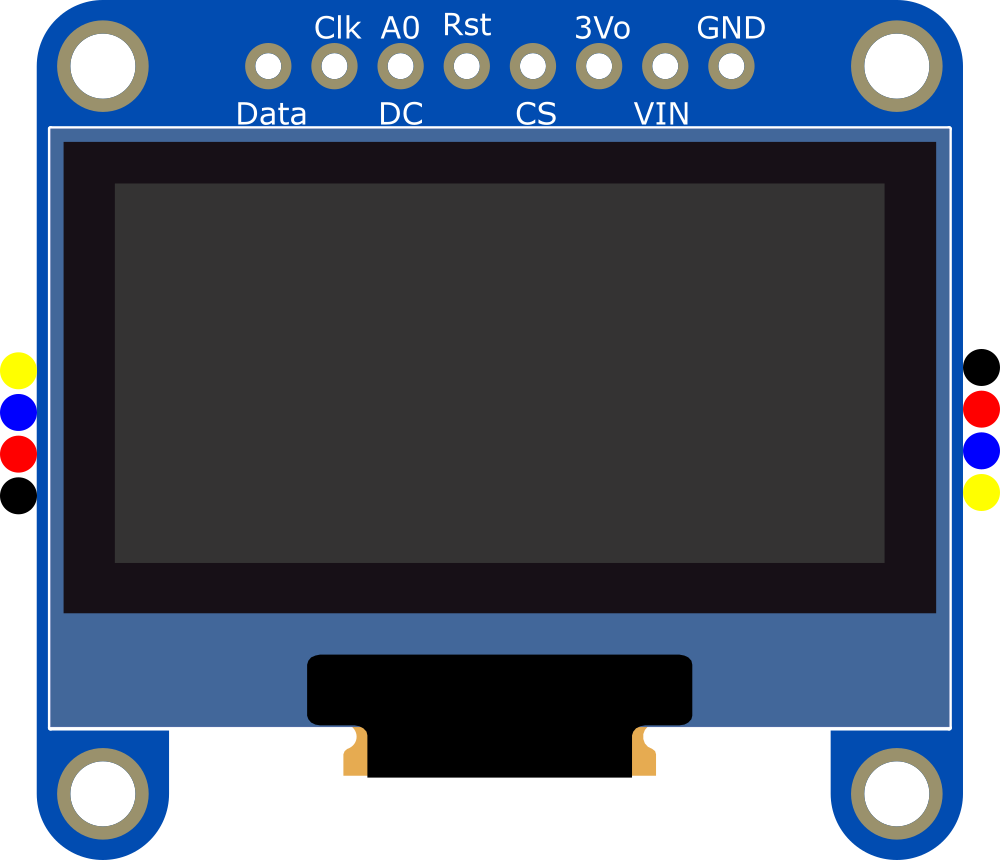
Cette activité existe aussi adaptée pour la carte STeaMi en MicroPython : Texte sur l'écran OLED (I-Novmicro).
De quoi parle-t-on ?
Un écran qui vous permet d'afficher certaines informations nichées dans vos composants électroniques.
Objectifs d'apprentissage
- Connecter un écran OLED à votre carte
- Afficher du texte sur votre écran OLED
- Placer du texte sur un écran
- Afficher l'état actuel de votre programme
Introduction
La programmation d'une carte électronique est parfois une activité très déroutante. Un microcontrôleur est une boîte noire (nous ne pouvons pas voir ce qui se passe à l'intérieur). Pour éclaircir votre code, vous pouvez utiliser un écran qui vous aide à afficher certaines informations nichées dans vos composants électroniques. Cette fiche d'activité explore comment utiliser les écrans OLED monochromes à base de SSD1306 avec MakeCode.
Ressource : https://www.electronicwings.com/sensors-modules/ssd1306-oled-display
Étape 1 - Construire
1. Connecter la carte à l'écran
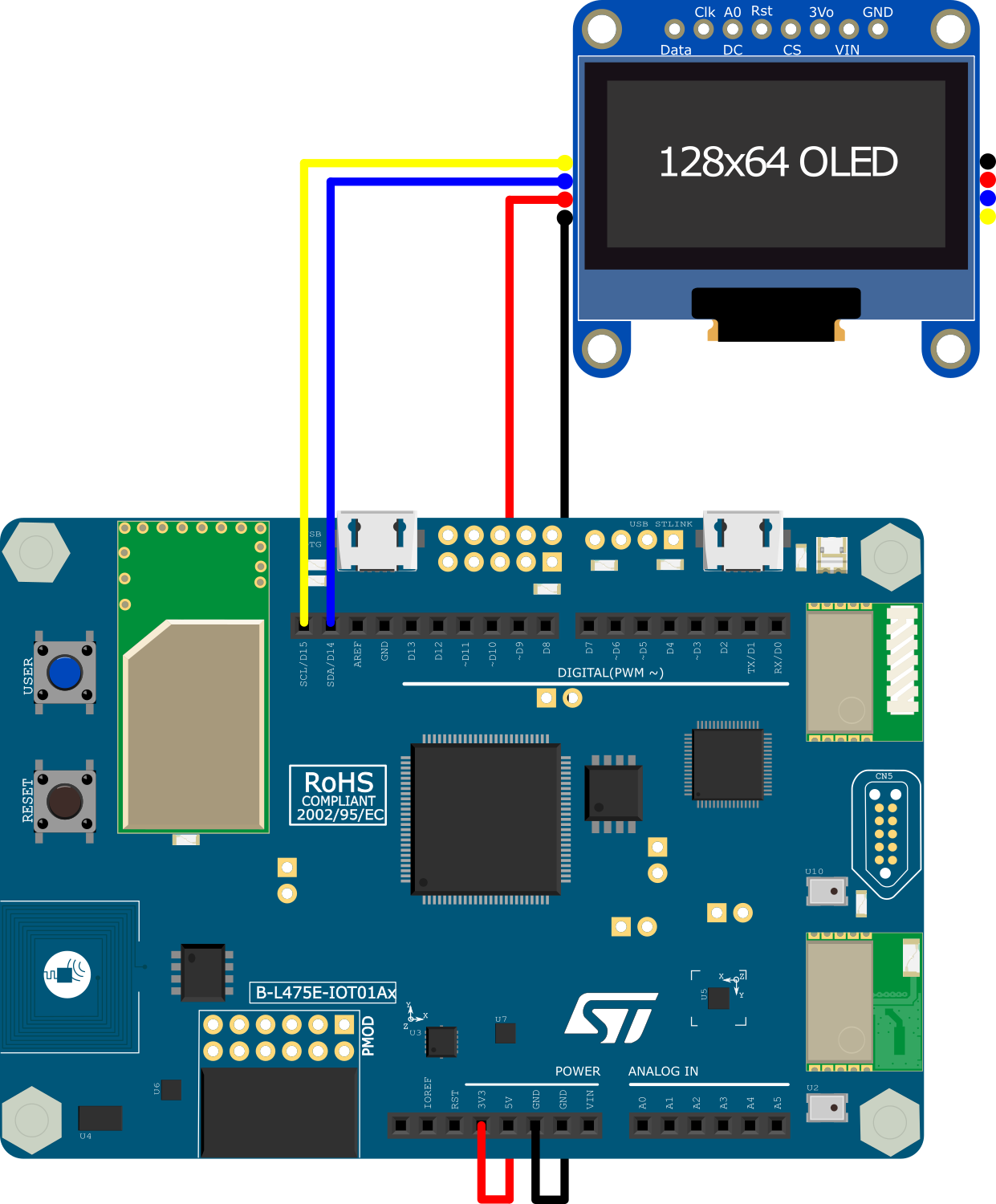
Il y a deux façons de câbler l'écran OLED SSD1306 à une carte : soit avec une connexion I2C, soit avec une connexion SPI. Pour notre écran, nous utilisons la connexion I2C via le câble QWIIC/STEMMA avec la convention suivante :
- Noir pour GND
- Rouge pour V+ (3V3)
- Bleu pour SDA (D14)
- Jaune pour SCL (D15)
Ressources :
- https://en.wikipedia.org/wiki/I2C
- https://en.wikipedia.org/wiki/Serial_Peripheral_Interface
- https://www.sparkfun.com/qwiic
- https://learn.adafruit.com/introducing-adafruit-stemma-qt/what-is-stemma-qt
2. Connecter la carte à l'ordinateur
Avec votre câble USB, connectez la carte à votre ordinateur en utilisant le connecteur micro-USB ST-LINK (sur le coin en haut à droite de la carte). Si tout se passe bien, vous devriez voir apparaître sur votre ordinateur un nouveau lecteur appelé DIS_L4IOT. Ce lecteur est utilisé pour programmer la carte en copiant simplement un fichier binaire.
3. Ouvrir MakeCode
Allez dans l'éditeur MakeCode de Let's STEAM. Sur la page d'accueil, créez un nouveau projet en cliquant sur le bouton « Nouveau projet ». Donnez à votre projet un nom plus expressif que « Sans titre » et lancez votre éditeur.
Ressource : makecode.lets-steam.eu
4. Installer l'extension
Après avoir créé votre nouveau projet, vous obtiendrez l'écran par défaut « prêt à l'emploi » et vous devrez installer une extension.
Les extensions dans MakeCode sont des groupes de blocs de code qui ne sont pas directement inclus dans les blocs de code de base que l'on trouve dans MakeCode. Les extensions, comme leur nom l'indique, ajoutent des blocs pour des fonctionnalités spécifiques. Il existe des extensions pour un large éventail de fonctionnalités très utiles, ajoutant des capacités de manette de jeu, de clavier, de souris, de servomoteurs, de robotique et bien plus encore.
Vous voyez le bouton noir AVANCÉ en bas de la colonne des différents groupes de blocs. Si vous cliquez sur AVANCÉ, vous verrez apparaître des groupes de blocs supplémentaires. En bas, il y a une boîte grise appelée EXTENSIONS. Cliquez sur ce bouton.
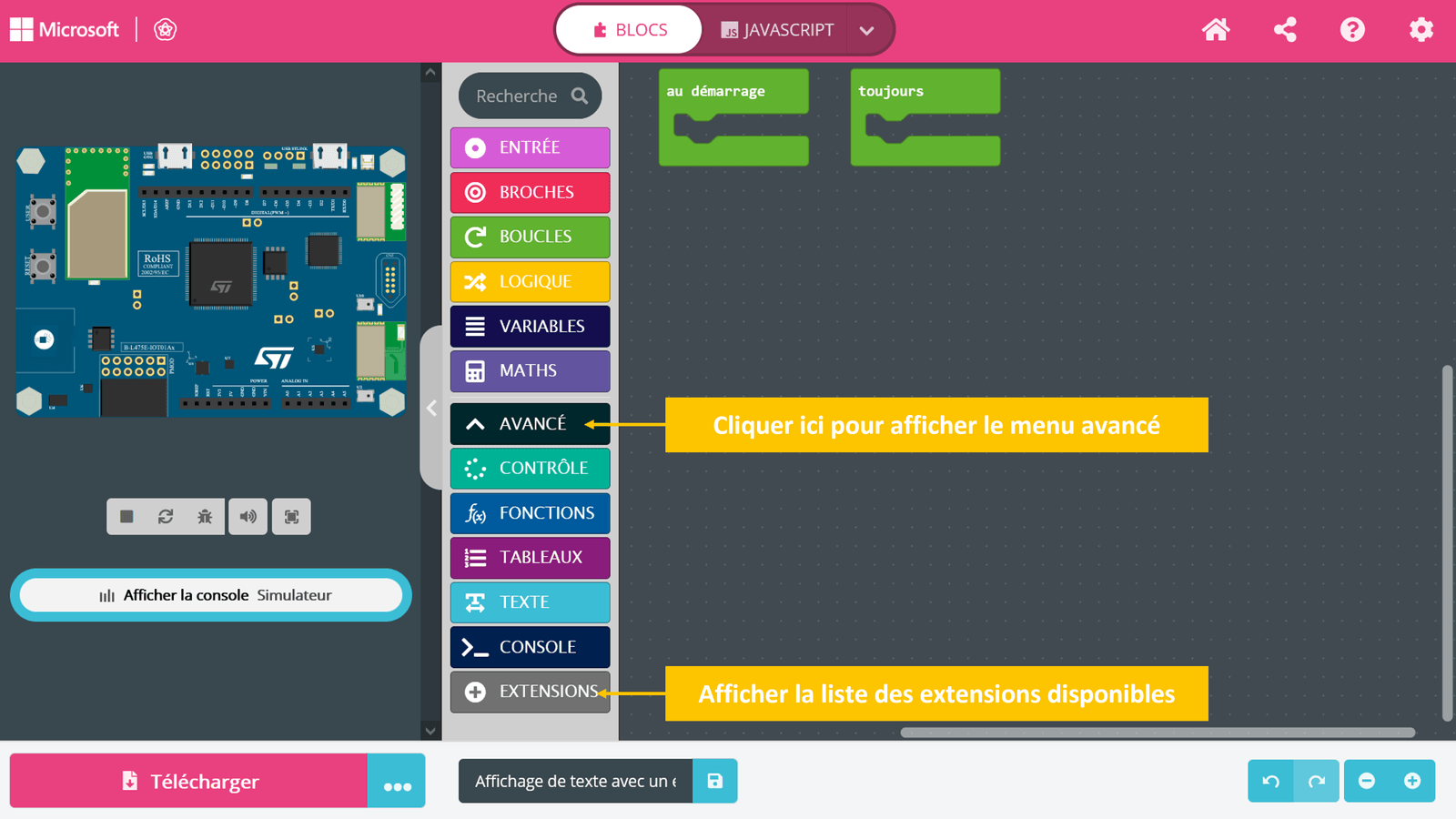
Choisissez l'extension « oled ».
5. Programmer la carte
Dans l'éditeur JavaScript de MakeCode, copiez/collez le code disponible dans la section « Programmer » ci-dessous. Si ce n'est pas déjà fait, pensez à donner un nom à votre projet et cliquez sur le bouton « Télécharger ». Copiez le fichier binaire sur le lecteur DIS_L4IOT et attendez que la carte finisse de clignoter : votre programme affichera du texte !
6. Exécuter, modifier, jouer
Votre programme s'exécutera automatiquement chaque fois que vous le sauvegarderez ou que vous réinitialiserez votre carte (appuyez sur le bouton intitulé RESET).
Si tout va bien, votre carte vous adressera des salutations amicales. Essayez de comprendre l'exemple et commencez à le modifier en changeant le texte, en ajoutant autant de symboles que possible ou en remplissant l'écran lentement, lettre par lettre.
N'hésitez pas à essayer d'afficher n'importe quel élément d'information dans votre programme pour voir l'état actuel de votre carte.
Étape 2 - Programmer
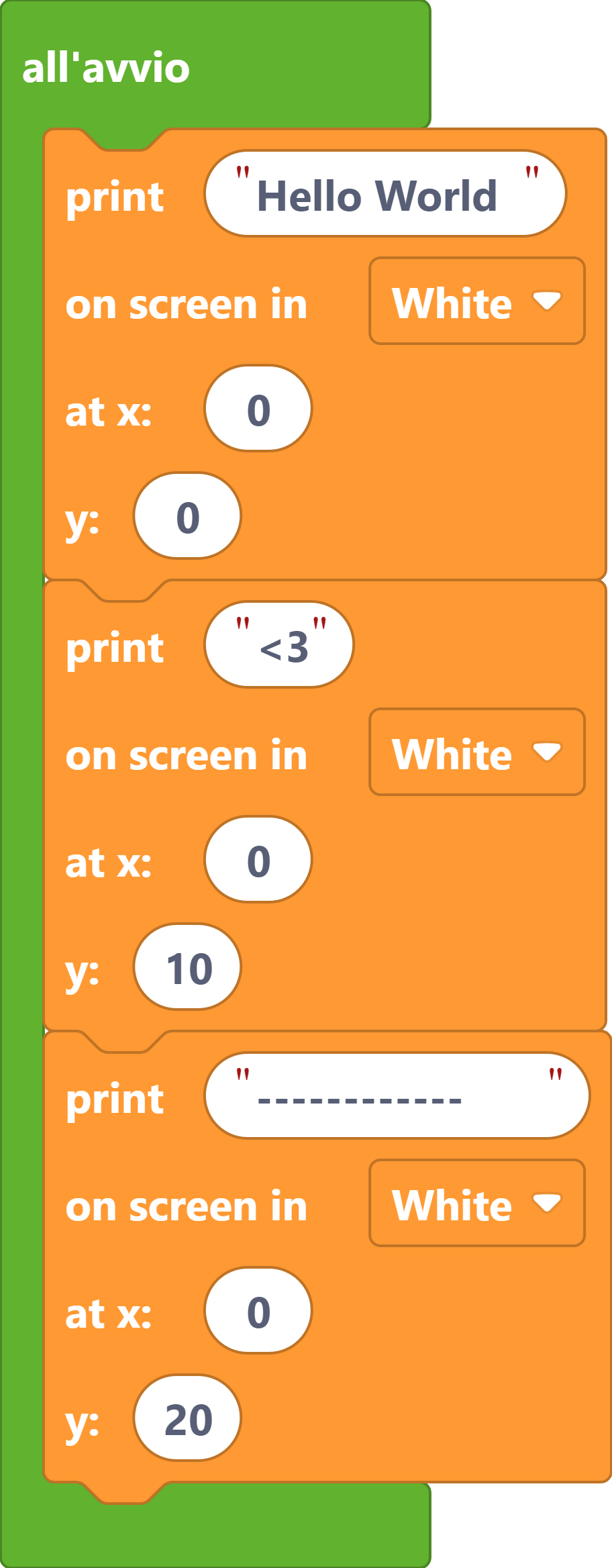
oled.printString("Hello World", PixelColor.White, 0, 0)
oled.printString("<3", PixelColor.White, 0, 10)
oled.printString("------------", PixelColor.White, 0, 20)
Comment cela fonctionne-t-il ?
Vous pouvez écrire une ligne de texte avec la fonction printString(). Cette fonction prend les paramètres suivants :
| Paramètre | Description |
|---|---|
| Chaîne de texte | Le texte à afficher |
| Couleur du texte | PixelColor.Black ou PixelColor.White |
| Position X | Position du texte sur l'axe des X |
| Position Y | Position du texte sur l'axe des Y |
Sur l'écran du SSD1306, l'origine (la position x=0 et y=0) se trouve dans le coin supérieur gauche.
Étape 3 - Améliorer
-
Essayez de centrer le coeur de la deuxième ligne en modifiant la coordonnée X du texte.
-
En ajoutant une boucle, créez une animation de texte simple dans l'esprit de La Linea en utilisant les symboles
|et_. Pour ralentir votre animation, utilisez la fonctionpause(). Ressource : https://en.wikipedia.org/wiki/La_Linea_(TV_series) -
Montrez l'état courant du bouton USER à chaque instant. Que se passe-t-il si vous ajoutez un
sleep()plutôt long dans votre boucle principale ? Comment améliorer la réactivité de votre affichage ? -
Affichez la valeur de tous les capteurs embarqués. Essayez de positionner chaque valeur à un endroit stratégique pour améliorer autant que possible la lisibilité.
Aller plus loin
-
I2C - Tutoriel pour tout savoir sur le protocole de communication I2C, pourquoi et comment l'utiliser ainsi que le mettre en oeuvre. https://learn.sparkfun.com/tutorials/i2c/all
-
QWIIC/STEMMA - Utilisez le level shifter et le régulateur de voltage avec les contrôleurs Grove/Gravity/STEMMA/Qwiic. https://learn.adafruit.com/introducing-adafruit-stemma-qt/what-is-stemma-qt
-
Écran OLED - Écran à diode électroluminescente organique (OLED ou LED organique). https://en.wikipedia.org/wiki/OLED
Cette fiche fait partie du projet Let's STEAM, financé par le programme Erasmus+. Contenu sous licence CC BY-SA 4.0.