Collecter des données avec la STeaMi
| Projet | Durée | Difficulté | Âge | Logiciel STeaMi testé |
|---|---|---|---|---|
| I-Novmicro #2 | 50 min | Avancé | 11-99 ans | 0.23.1 |
Matériel et Montage
- 1 carte STeaMi
- 1 câble USB de données (micro-USB pour la STeaMi V1, USB-C pour la STeaMi V2)
- 1 ordinateur sous Windows, macOS ou Linux
- Un IDE compatible MicroPython : Thonny (voir la fiche Thonny : Prise en main de MicroPython) ou tout autre éditeur compatible (Mu, VS Code, Vittascience,
mpremote...). - Un tableur (Google Sheets, LibreOffice Calc, Microsoft Excel...)

De quoi parle-t-on ?
Tu veux savoir comment évolue la température de ton frigo entre deux ouvertures de porte ? Si la salle de classe est plus chaude le matin ou l'après-midi ? Si la fenêtre du salon laisse passer le froid les jours de gel ? Si l'humidité grimpe quand toute la famille rentre du sport ? La réponse à toutes ces questions tient en un mot : mesurer.
Une mesure ponctuelle ne te dira pas grand-chose. Une mesure toutes les heures, pendant un jour entier, change tout : tu vois les courbes, les pics, les creux, et tu peux raconter une histoire avec des chiffres. C'est ce que font les météorologues, les climatologues, les biologistes, les ingénieurs qualité, les gens qui surveillent la pollution dans les rivières. On appelle ce principe le datalogger : un appareil qui enregistre automatiquement des mesures à intervalles réguliers, sans surveillance.
La STeaMi est un datalogger en puissance : elle embarque deux capteurs environnementaux et peut écrire ses mesures dans un fichier qu'on récupère ensuite sur l'ordinateur.
- WSEN-PADS : la pression atmosphérique (en hectopascals) et la température ambiante (en degrés Celsius)
- HTS221 : l'humidité relative de l'air (en pourcent)
Dans cette activité, on va programmer la STeaMi pour enregistrer ces trois grandeurs dans un fichier CSV sur sa mémoire interne, exporter ce fichier sur un ordinateur, et le visualiser dans un tableur. C'est exactement la chaîne complète d'une expérience scientifique : poser une question, capturer les données, les analyser, raconter ce qu'on voit.
Les deux capteurs sont déjà soudés à la STeaMi. Aucun montage à faire : on plonge directement dans le code.
Objectifs d'apprentissage
À la fin de cette activité, l'élève sera capable de :
- Mener une vraie expérience scientifique du début à la fin : choisir une question (mon frigo est-il assez froid ?), enregistrer les données pendant plusieurs heures, ouvrir le fichier sur l'ordinateur, et tirer une conclusion à partir d'une courbe.
- Faire dialoguer plusieurs capteurs (température, pression, humidité) qui mesurent des choses différentes mais qui racontent ensemble l'environnement d'une pièce.
- Comprendre ce que veut dire « enregistrer » pour un programme : ouvrir un fichier, y ajouter une ligne, le refermer proprement pour ne rien perdre, et le récupérer plus tard.
- Lire les données dans un tableur et les transformer en graphique lisible : c'est l'étape où des chiffres bruts deviennent une histoire qu'on peut raconter à un copain ou à un prof.
- Imaginer d'autres usages : suivre le confort thermique et l'humidité d'une salle de classe au fil de la journée, observer la météo d'un balcon pendant les vacances, comparer le micro-climat de deux pièces de la maison...
Étape 1 : Construire
« Construire » se résume ici à comprendre comment accéder aux composants de la carte : tout est déjà soudé.
Les deux capteurs environnementaux
La STeaMi dispose de deux capteurs pour mesurer l'environnement, accessibles via le bus I2C :
from machine import I2C
from wsen_pads import WSEN_PADS
from hts221 import HTS221

i2c = I2C(1)
capteur_pads = WSEN_PADS(i2c)   # température + pression
capteur_hts = HTS221(i2c)       # humidité

temperature = capteur_pads.temperature()   # °C
pression = capteur_pads.pressure_hpa()     # hPa
humidite = capteur_hts.humidity()          # %
Écrire dans un fichier sur la carte
La STeaMi a une petite mémoire interne dans laquelle on peut écrire des fichiers, comme sur une clé USB. On les manipule depuis MicroPython avec la fonction open(), exactement comme en Python sur un ordinateur. Le format CSV (Comma-Separated Values, « valeurs séparées par des virgules ») est le format universel des tableurs : chaque ligne est une mesure, chaque valeur est séparée par un point-virgule.
# Ouvrir le fichier en mode ajout ("a") pour ne pas effacer les données existantes
with open("log.csv", "a") as fichier:
    fichier.write("{};{:.1f};{:.0f};{:.1f}\n".format(temps_s, temperature, pression, humidite))
"a" ou mode "w" ?open("log.csv", "w") (pour write) recrée le fichier à zéro à chaque ouverture. Pratique pour démarrer une expérience propre, mais catastrophique si on l'utilise au mauvais endroit : une nuit de mesures s'efface si la carte redémarre. open("log.csv", "a") (pour append, « ajouter ») ajoute la nouvelle ligne à la suite des précédentes, et crée le fichier s'il n'existe pas encore. C'est le mode à utiliser en permanence dans le datalogger.
Pour repartir avec un fichier vierge volontairement (au début d'une nouvelle expérience), on supprime log.csv à la main depuis l'IDE plutôt que de réécrire "w" dans le code : on évite ainsi tout effacement accidentel.
Mesurer le temps écoulé
Pour horodater chaque mesure, on note l'instant de départ et on calcule le temps écoulé en secondes à chaque itération :
import time

debut = time.ticks_ms()

# Dans la boucle :
ecoule_s = time.ticks_diff(time.ticks_ms(), debut) // 1000
Connecter la carte à l'ordinateur
Brancher la STeaMi à l'ordinateur via le câble USB. Si l'IDE est déjà configuré (voir la fiche Thonny : Prise en main de MicroPython si vous démarrez), la console MicroPython doit afficher >>>. C'est l'invite (parfois appelée « prompt » en anglais) : un signe qui apparaît en début de ligne pour vous dire que la console est prête à recevoir une commande.
Tester les capteurs dans l'invite
>>> from machine import I2C
>>> from wsen_pads import WSEN_PADS
>>> from hts221 import HTS221
>>> i2c = I2C(1)
>>> capteur_pads = WSEN_PADS(i2c)
>>> capteur_hts = HTS221(i2c)
>>> capteur_pads.temperature()
23.4
>>> capteur_pads.pressure_hpa()
1013.2
>>> capteur_hts.humidity()
48.7
Étape 2 : Programmer
Le programme enregistre la température, la pression et l'humidité dans log.csv toutes les 10 secondes. Le bouton A démarre et met en pause l'enregistrement. L'écran OLED affiche les valeurs en temps réel ainsi que l'état de l'enregistrement.
La séance d'une heure couvre les Étapes 1 à 3 : construire, programmer, tester avec un enregistrement court (quelques minutes en classe), récupérer le fichier sur l'ordinateur et l'ouvrir dans un tableur. C'est déjà toute la chaîne d'une expérience.
L'Étape 4 « Améliorer » est conçue comme prolongement : à faire chez soi, sur une vraie question (« mon frigo est-il assez froid ? »), avec un enregistrement de plusieurs heures et une vraie analyse. C'est aussi à ce moment-là qu'on aborde les questions d'alimentation, de calibration et de rigueur scientifique.
Toujours arrêter l'enregistrement avec le bouton A avant de débrancher la carte ou de couper le programme. Interrompre une écriture en cours peut corrompre le fichier log.csv. Quand l'écran affiche PAUSE, le fichier est correctement fermé et peut être copié sur l'ordinateur.
Composants utilisés
| Composant | Nom dans le programme | Rôle |
|---|---|---|
| WSEN-PADS | objet capteur_pads | Température (°C) et pression (hPa) |
| HTS221 | objet capteur_hts | Humidité relative (%) |
| Bouton A | objet bouton_a | Démarrer / mettre en pause l'enregistrement |
| Écran OLED | objet ecran | Affichage temps réel des valeurs et état |
Programme
# Testée avec firmware STeaMi 0.23.1
#
# Datalogger : enregistre température, pression et humidité
# dans log.csv toutes les 10 secondes.
# Bouton A : démarrer / mettre en pause l'enregistrement.

import ssd1327
import time
from machine import I2C, SPI, Pin
from wsen_pads import WSEN_PADS
from hts221 import HTS221
from steami_screen import Screen, SSD1327Display

# --- Écran OLED ---
spi = SPI(1)
broche_dc = Pin("DATA_COMMAND_DISPLAY")
broche_reset = Pin("RST_DISPLAY")
broche_cs = Pin("CS_DISPLAY")
oled_brut = ssd1327.WS_OLED_128X128_SPI(spi, broche_dc, broche_reset, broche_cs)
pilote_oled = SSD1327Display(oled_brut)
ecran = Screen(pilote_oled)

# --- Capteurs ---
i2c = I2C(1)
capteur_pads = WSEN_PADS(i2c)
capteur_hts = HTS221(i2c)

# --- Bouton ---
bouton_a = Pin("A_BUTTON", Pin.IN)

# --- Paramètres ---
INTERVALLE_MS = 10_000   # 10 secondes entre deux mesures
NOM_FICHIER = "log.csv"


def lire_capteurs():
    """Lit les trois grandeurs et retourne un tuple."""
    temperature = capteur_pads.temperature()
    pression = capteur_pads.pressure_hpa()
    humidite = capteur_hts.humidity()
    humidite = max(0.0, min(100.0, humidite))   # borner entre 0 et 100 %
    return temperature, pression, humidite


def afficher_mesures(temperature, pression, humidite, enregistrement, n):
    """Met à jour l'écran avec les valeurs et l'état."""
    etat = "REC #{}".format(n) if enregistrement else "PAUSE"
    ecran.clear()
    ecran.title(etat)
    ecran.value("{:.1f}".format(temperature), unit="C")
    ecran.subtitle(
        "P:{:.0f}hPa".format(pression),
        "H:{:.0f}%".format(humidite),
    )
    ecran.show()


def attendre_avec_bouton(duree_ms):
    """Attend duree_ms en restant réactif au bouton A.
    Retourne True si le bouton A a été pressé pendant l'attente."""
    bouton_precedent = bouton_a.value()
    debut = time.ticks_ms()
    while time.ticks_diff(time.ticks_ms(), debut) < duree_ms:
        bouton = bouton_a.value()
        if bouton == 0 and bouton_precedent == 1:
            time.sleep_ms(300)   # anti-rebond
            # Attendre le relâchement avant de rendre la main
            # (évite un double toggle dans la boucle principale)
            while bouton_a.value() == 0:
                time.sleep_ms(20)
            return True
        bouton_precedent = bouton
        time.sleep_ms(20)
    return False


# --- Initialisation du fichier CSV ---
# Mode "a" : si le fichier existe déjà, on continue à la suite.
# Si le fichier n'existe pas encore, on le crée et on écrit l'en-tête.
# C'est ce qui évite d'effacer les mesures précédentes en cas de redémarrage.
import os
fichier_existe = NOM_FICHIER in os.listdir()
with open(NOM_FICHIER, "a") as fichier:
    if not fichier_existe:
        fichier.write("temps_s;temperature_C;pression_hPa;humidite_pct\n")

print("Datalogger pret. Appuyer sur A pour demarrer.")
ecran.clear()
ecran.value("A", label="Appuyer pour")
ecran.subtitle("demarrer")
ecran.show()

# --- Attendre le premier appui ---
while bouton_a.value() == 1:
    time.sleep_ms(20)
time.sleep_ms(300)   # anti-rebond
# Attendre le relâchement avant d'entrer dans la boucle principale
# (sinon la transition serait détectée à tort et basculerait en pause)
while bouton_a.value() == 0:
    time.sleep_ms(20)

# --- Boucle principale ---
enregistrement = True
n_mesures = 0
debut = time.ticks_ms()
bouton_precedent = 1

while True:
    bouton = bouton_a.value()

    # Détection de transition pour basculer pause / enregistrement
    if bouton == 0 and bouton_precedent == 1:
        enregistrement = not enregistrement
        if enregistrement:
            print("Enregistrement repris.")
        else:
            print("Enregistrement mis en pause, fichier securise.")
        time.sleep_ms(300)   # anti-rebond
    bouton_precedent = bouton

    if enregistrement:
        temperature, pression, humidite = lire_capteurs()
        ecoule_s = time.ticks_diff(time.ticks_ms(), debut) // 1000
        n_mesures += 1

        # Écriture dans le fichier CSV
        with open(NOM_FICHIER, "a") as fichier:
            fichier.write("{};{:.1f};{:.0f};{:.1f}\n".format(
                ecoule_s, temperature, pression, humidite))

        print("#{} t={}s T={:.1f}C P={:.0f}hPa H={:.0f}%".format(
            n_mesures, ecoule_s, temperature, pression, humidite))

        afficher_mesures(temperature, pression, humidite, True, n_mesures)

        # Attendre INTERVALLE_MS en restant réactif au bouton A
        if attendre_avec_bouton(INTERVALLE_MS):
            enregistrement = False
            print("Enregistrement mis en pause, fichier securise.")
    else:
        # En pause : rafraîchir l'écran toutes les 500 ms
        temperature, pression, humidite = lire_capteurs()
        afficher_mesures(temperature, pression, humidite, False, n_mesures)
        time.sleep_ms(500)
Comment cela fonctionne ?
Le programme s'organise autour de trois mécanismes :
attendre_avec_bouton(duree_ms): remplace le simpletime.sleep_ms(INTERVALLE_MS)qui bloquerait tout. Elle regarde le bouton A toutes les 20 ms pendant la durée d'attente et retourneTrueimmédiatement si un appui est détecté. C'est ce qui rend la pause immédiate même au milieu des 10 secondes entre deux mesures.- Fichier CSV bien refermé : à l'initialisation, on crée le fichier en mode
"w"pour écrire l'en-tête. Ensuite on l'ouvre toujours en mode"a"(ajout). Chaquewith open(...) as fichierferme proprement le fichier après l'écriture. C'est ce qui garantit qu'aucune ligne n'est perdue si on appuie sur A au mauvais moment. - Affichage clair :
ecran.value()affiche la température en grand au centre (la grandeur qui change le plus vite, donc la plus intéressante en temps réel),ecran.subtitle()place pression et humidité en bas sans chevauchement.
Le CSV (Comma-Separated Values, valeurs séparées par des virgules) est probablement le format de fichier le plus simple et le plus universel au monde pour échanger des données tabulaires. Un fichier .csv, c'est juste du texte : chaque ligne est une mesure, chaque valeur est séparée par un point-virgule (ou une virgule, selon la convention).
Et l'universalité paye : ton fichier log.csv s'ouvre directement dans Excel, dans Google Sheets, dans LibreOffice, dans Python (import csv), dans R, dans MATLAB, dans n'importe quel logiciel d'analyse de données. Les fichiers scientifiques que publient les laboratoires de physique, les capteurs de pollution des villes, les stations météo de Météo France utilisent souvent du CSV, ou un format dérivé.
Exécution
- Lancer : bouton Run ▶ dans l'IDE, puis appuyer sur A pour démarrer.
- Arrêter proprement : appuyer sur A pour mettre en pause (l'écran affiche PAUSE), puis couper le programme depuis l'IDE ou débrancher la carte.
- Programme persistant : enregistrer sous
main.pysur la carte. Il redémarre à chaque mise sous tension, idéal pour lancer une mesure longue puis venir récupérer le fichier le lendemain.
Étape 3 : Récupérer et visualiser les données
1. Copier le fichier sur l'ordinateur
Depuis votre IDE, utiliser le gestionnaire de fichiers de la STeaMi pour télécharger log.csv sur votre disque. Dans Thonny, aller dans View → Files, naviguer jusqu'à log.csv sur la carte, clic droit → Download to.
2. Ouvrir dans un tableur
Ouvrir log.csv dans Google Sheets, LibreOffice Calc ou Excel. Si le tableur ne reconnaît pas automatiquement le séparateur point-virgule, utiliser la fonction Importer ou Données → Texte en colonnes et préciser ; comme délimiteur.
Le fichier contient quatre colonnes :
| temps_s | temperature_C | pression_hPa | humidite_pct |
|---|---|---|---|
| 0 | 23.4 | 1013 | 48.7 |
| 10 | 23.5 | 1013 | 48.9 |
| … | … | … | … |
3. Tracer un graphique
Sélectionner les colonnes temps_s et temperature_C, puis insérer un graphique en courbes. Répéter pour la pression et l'humidité. On observe ainsi l'évolution de l'environnement sur la durée de l'expérience.
Étape 4 : Améliorer
Quatre pistes pour transformer le datalogger en outil de mesure plus puissant.
1. Adapter la fréquence à ce qu'on mesure
L'intervalle de 10 secondes est utile pour vérifier rapidement que tout marche, mais c'est généralement trop fréquent pour une vraie expérience. Pour suivre la température d'une pièce sur une journée, une mesure par minute suffit largement. Pour observer la météo d'un week-end, une mesure toutes les 5 minutes laisse largement le temps.
INTERVALLE_MS = 60_000    # une mesure par minute (pour une journée de cours)
INTERVALLE_MS = 300_000   # une mesure toutes les 5 minutes (pour un week-end)
Une expérience sur une journée entière (8 h) à raison d'une mesure par minute produit 480 lignes : tout à fait gérable dans un tableur, et juste assez dense pour voir une vraie courbe.
2. Horodatage réel avec l'horloge interne
Le temps en secondes depuis le début est pratique pour comparer des durées, mais beaucoup moins parlant que « 14:32:08 le 18 mai ». Heureusement, la STeaMi a une horloge interne (RTC, pour Real-Time Clock) qu'on peut régler à l'heure de l'ordinateur puis interroger dans la boucle :
import pyb

rtc = pyb.RTC()
rtc.datetime((2025, 1, 15, 0, 9, 30, 0, 0))   # régler à l'heure actuelle

# Dans la boucle, à la place de ecoule_s :
dt = rtc.datetime()
horodatage = "{:04d}-{:02d}-{:02d} {:02d}:{:02d}:{:02d}".format(
    dt[0], dt[1], dt[2], dt[4], dt[5], dt[6])

with open(NOM_FICHIER, "a") as fichier:
    fichier.write("{};{:.1f};{:.0f};{:.1f}\n".format(
        horodatage, temperature, pression, humidite))
3. Voir la courbe se dessiner en direct
Plutôt que de découvrir les courbes au moment du dépouillement, on peut afficher en temps réel les N dernières mesures sous forme de courbe directement sur l'écran de la STeaMi. C'est immédiat, ça parle, ça donne envie de continuer à observer :
HISTORIQUE = []
HISTORIQUE_MAX = 20

# Dans la boucle d'enregistrement :
HISTORIQUE.append(temperature)
if len(HISTORIQUE) > HISTORIQUE_MAX:
    HISTORIQUE.pop(0)

ecran.clear()
ecran.title("Temperature")
ecran.graph(HISTORIQUE, min_val=0, max_val=50)
ecran.show()
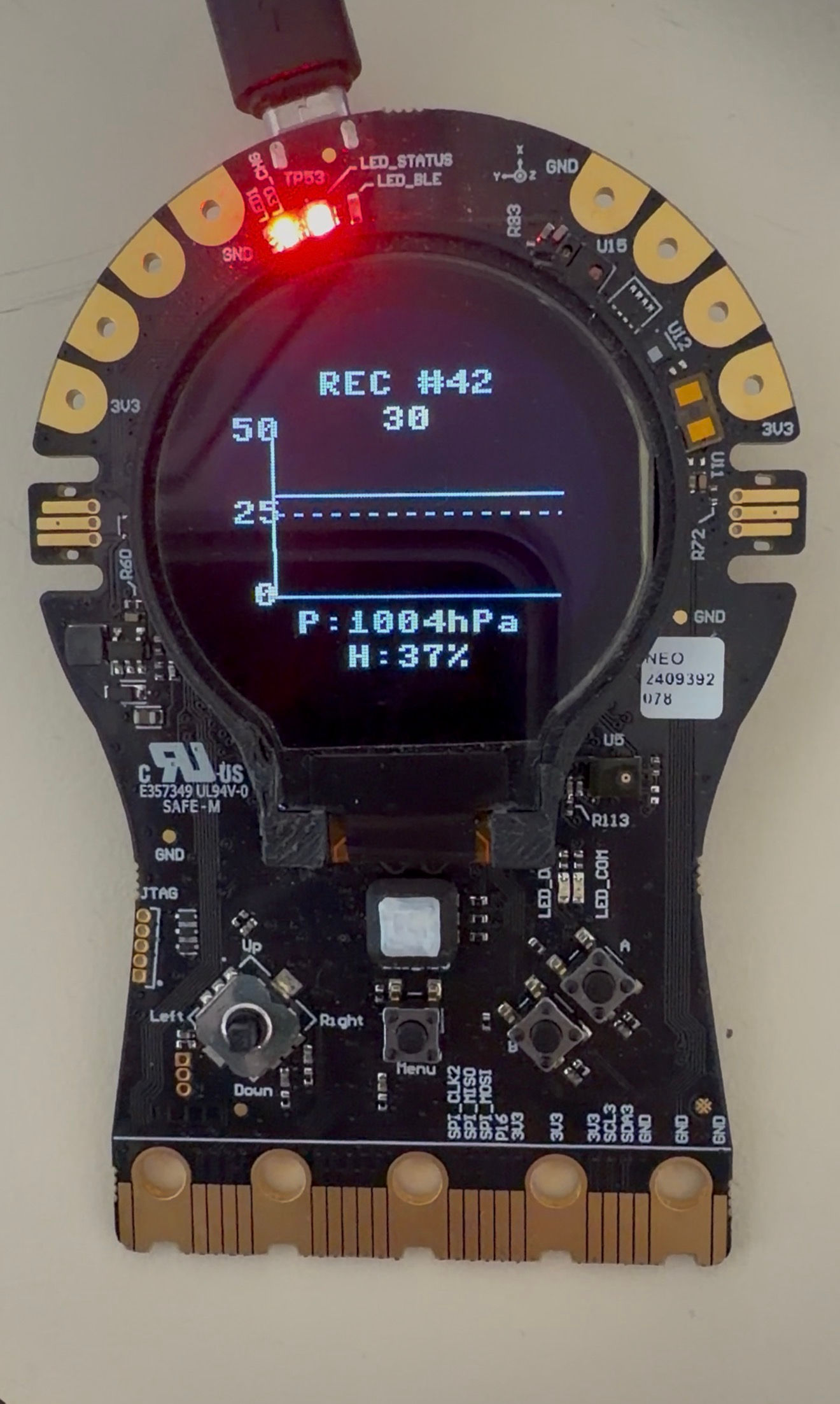
L'écran affiche la courbe des 20 dernières mesures de température en direct.
4. Mener une vraie expérience à la maison
Maintenant que le datalogger marche, choisis une question concrète et lance une mesure de plusieurs heures :
- « Ma chambre se rafraîchit-elle vraiment la nuit ? » : laisse la carte sur ta table de chevet du soir au matin, mesure toutes les 5 minutes.
- « Mon frigo tient-il bien le froid ? » : pose la STeaMi entre deux yaourts pendant une nuit, mesure toutes les minutes, et observe si la température reste stable ou si elle remonte à chaque ouverture de porte.
- « Comment évolue le confort thermique de ma classe au fil d'une journée ? » : pose la carte sur une étagère, mesure toutes les 5 minutes pendant plusieurs heures, et observe si la température et l'humidité montent quand les élèves respirent. C'est un argument scientifique pour aérer plus souvent.
- « Quelle pièce de la maison est la plus humide ? » : déplace la carte de la salle de bain à la cuisine, mesure une heure dans chaque, et compare.
Une nuit d'enregistrement, c'est 8 à 10 heures sans interruption. Trois options selon le contexte :
- USB sur ordinateur : carte branchée à un ordi laissé allumé. Solution la plus simple, mais elle bloque l'ordinateur.
- USB sur chargeur secteur : la STeaMi se contente d'un chargeur 5 V (téléphone, multiprise USB). C'est l'option recommandée pour une mesure longue.
- Batterie LiPo intégrée : si ta STeaMi est équipée d'une batterie LiPo, vérifie d'abord son autonomie réelle avec une mesure courte avant de lancer 8 heures (l'écran OLED + capteurs consomment davantage que le simple veille).
Pour une expérience dans le frigo, glisse la carte dans un petit sachet plastique transparent ou une boîte en plastique fermée : ça la protège de la condensation quand on rouvre la porte et que l'air humide rencontre la carte froide. La condensation peut endommager l'électronique.
Les capteurs de la STeaMi sont précis, mais ils mesurent au niveau de la carte, pas au cœur de l'objet observé. Deux pièges classiques :
- Auto-échauffement : l'électronique en marche dégage un peu de chaleur. Si la carte est posée au contact de l'air froid d'un frigo, le capteur indique souvent 1 à 3 °C de plus que la température réelle au centre du frigo.
- Emplacement : poser la carte près de la porte du frigo, c'est mesurer l'air qui rentre à chaque ouverture, pas la zone froide du fond. La même pièce peut afficher 18 °C près d'une fenêtre et 23 °C près d'un radiateur.
Pour rester scientifique : compare toujours à un thermomètre de référence (médical, station météo, thermomètre de cuisine, thermomètre du frigo si disponible) pendant 5 minutes au début de l'expérience. Note l'écart constant entre les deux, et corrige tes valeurs après coup. C'est exactement ce que fait la fiche Afficher un thermomètre très lisible avec set_temp_offset().
Et surtout : un capteur de température ne te dira jamais si ton frigo est conforme aux normes de sécurité alimentaire. Pour ça, il faut un thermomètre certifié et savoir où poser la sonde. Notre mesure est utile pour explorer, pas pour certifier.
Avec température / pression / humidité, on observe le confort thermique et des indices indirects d'aération (l'humidité monte quand des gens respirent dans une pièce mal aérée). Mais on ne mesure pas la qualité de l'air au sens scientifique : ni le CO2, ni les particules fines (PM2.5, PM10), ni les composés organiques volatils (COV, peintures, plastiques, parfums). Pour ça, il faut d'autres capteurs spécialisés (sensor.community propose des kits citoyens). Ne pas conclure « l'air est bon » uniquement à partir de la STeaMi.
Pour aller plus loin sur ces questions, le projet SteamCity propose deux fiches dédiées : Mesurer la qualité de l'air en classe et Mesurer la qualité de l'air extérieur, qui complètent parfaitement la mesure de confort thermique faite ici.
Une fois les données récupérées, raconte ce que tu vois : à quelle heure la température monte / descend ? Quelle est la valeur maximale / minimale ? Y a-t-il un pic surprenant ? C'est ça, faire des sciences.
Aller plus loin
Pour comprendre
- L'enregistrement de données dans l'histoire (Wikipédia) : avant les capteurs électroniques, les marins notaient température et pression toutes les heures à la main pendant des traversées de plusieurs mois. C'est cette accumulation patiente de mesures qui a permis aux scientifiques du 19e siècle de cartographier les courants océaniques et de comprendre les climats.
- Le format CSV, le langage commun des données (Wikipédia) : pourquoi un format aussi simple que « valeurs séparées par des virgules » est devenu le passe-partout pour échanger des données entre logiciels, langages et machines depuis les années 1970.
- Effet de serre et capteurs CO2 (CNRS Journal) : comment les scientifiques mesurent en temps réel l'effet de serre dans l'atmosphère, et pourquoi les capteurs environnementaux miniatures (cousins de ceux de la STeaMi) sont devenus essentiels pour les sciences du climat.
- Quand mesurer change tout : le projet Météo France (Wikipédia) : 600 stations de mesure réparties sur le territoire français, qui collectent température, pression, humidité, vent, pluie 24 h sur 24. La même chose qu'on fait avec la STeaMi, mais à l'échelle d'un pays.
- Données vs contexte (SteamCity) : une fiche méthodologique sur l'interprétation des mesures. Indispensable avant de conclure quoi que ce soit à partir des courbes de ton datalogger. Quels biais ? Quelle marge d'erreur ? Quelle représentativité ?
- Détective urbain (SteamCity) : enquêter sur sa ville à partir de données ouvertes, en posant les bonnes questions et en croisant les sources. La démarche d'investigation scientifique appliquée à l'espace urbain.
Pour s'inspirer (le projet SteamCity du Wiki@LAB)
Le projet SteamCity du Wiki@LAB est entièrement dédié à la mesure citoyenne de l'environnement urbain. La fiche que tu viens de terminer est le pont parfait : maintenant que tu sais collecter des données, voici les sujets sur lesquels les appliquer.
Mesure de l'air et de l'atmosphère :
- Mesurer la qualité de l'air en classe et Mesurer la qualité de l'air extérieur : avec des capteurs dédiés CO2, particules fines et COV (que la STeaMi seule ne mesure pas). Excellent complément à notre confort thermique.
- Étudier les véhicules polluants en ville : comparer la pollution générée par la circulation et le rôle absorbant des arbres.
Mesure sonore :
- Mesurer le bruit dans la classe et Cartographier le son du quartier : mesurer les décibels là où on travaille, là où on dort, là où on joue.
- Tester des matériaux isolants acoustiques : tester différents matériaux pour atténuer le bruit, démarche purement expérimentale.
Mesure énergétique et lumineuse :
- Étudier l'isolation des murs et les îlots de fraîcheur : un cousin direct de notre datalogger thermique, appliqué aux bâtiments.
- Concevoir un éclairage urbain intelligent et Étudier la lumière et le sommeil : comment la pollution lumineuse perturbe le sommeil et la biodiversité.
- Simuler un mix énergétique : visualiser d'où vient l'électricité qui alimente une ville.
Biodiversité et nature en ville :
- Végétalisation urbaine et Protéger les pollinisateurs : la science citoyenne appliquée au vivant urbain.
Programmation de capteurs (cousins programmation de notre fiche) :
- Programmation : capteur de bruit, Programmation : qualité de l'air intérieur, Programmation : qualité de l'air extérieur, Programmation : isolation : des fiches purement techniques sur l'écriture du code des dataloggers correspondants. Très complémentaires à notre fiche
i15.
Et au-delà de SteamCity :
- Sensor.community, le réseau citoyen mondial : des milliers de bénévoles ont installé chez eux des capteurs de qualité de l'air qui publient leurs mesures en open data. Ta STeaMi peut faire pareil pour ta rue, ton balcon, ton école.
- EPA Air Sensor Toolbox : programme de l'agence de l'environnement américaine (EPA) pour aider les citoyens à mesurer eux-mêmes la qualité de l'air, avec choix de capteurs et bonnes pratiques d'interprétation.
- Cartophonies, cartographie sonore française : ambiances sonores de villes entières grâce à des contributions citoyennes.
- Greta Thunberg et la force des données : son discours public s'appuie sur les courbes collectées par les climatologues depuis des décennies. Une conviction durable se construit toujours sur un capteur qui mesure et écrit.
Cette fiche fait partie du projet I-Novmicro #2 : Action EXAO. Adaptée du projet Let's STEAM (fiche r1as15-collecte-donnees) sous licence CC BY-SA 4.0.