Afficher du texte sur l'écran OLED
| Projet | Durée | Difficulté | Âge | Logiciel STeaMi testé |
|---|---|---|---|---|
| I-Novmicro #2 | 60 min | Intermédiaire | 11-15 ans | 0.23.1 |
Matériel et Montage
- 1 carte STeaMi
- 1 câble USB de données (micro-USB pour la STeaMi V1, USB-C pour la STeaMi V2).
- 1 ordinateur sous Windows, macOS ou Linux
- Un IDE compatible MicroPython : Thonny (voir la fiche Thonny : Prise en main de MicroPython) ou tout autre éditeur compatible (Mu, VS Code, Vittascience,
mpremote...).
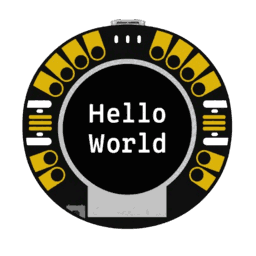
De quoi parle-t-on ?
Programmer une carte électronique n'est pas toujours simple, car son fonctionnement reste invisible : contrairement à un programme exécuté sur ordinateur, les variables de votre code restent souvent inaccessibles à l'œil. L'écran intégré à la STeaMi permet justement d'afficher les informations utiles pour suivre l'état du programme : la valeur d'un capteur, le résultat d'un calcul, l'évolution d'une variable dans le temps.
Cette fiche met en pratique l'affichage de texte sur l'écran OLED 128×128 de la STeaMi, en MicroPython, à l'aide de la bibliothèque haut niveau steami_screen.
Objectifs d'apprentissage
- Comprendre comment l'écran s'actualise (notion de framebuffer)
- Composer un affichage à l'écran en plaçant texte et symboles aux points cardinaux (
N,S,CENTER, etc.) ou à des coordonnées précises - Hiérarchiser l'information affichée avec les raccourcis
screen.title()etscreen.subtitle() - Faire vivre l'écran au rythme du programme pour suivre l'état d'une variable
Étape 1 : Construire
Sur la STeaMi, l'écran est déjà câblé en interne, il n'y a aucun montage externe à réaliser. Le travail de préparation tient en quatre étapes.
1. Connecter la carte à l'ordinateur
Brancher la STeaMi avec son câble USB (micro-USB sur la STeaMi V1, USB-C sur la STeaMi V2). Un nouveau lecteur appelé STEAMI apparaît sur l'ordinateur. Si l'IDE est déjà configuré (voir la fiche Thonny : Prise en main de MicroPython si vous démarrez), la console MicroPython doit afficher >>>. C'est l'invite (parfois appelée « prompt » en anglais) : un signe qui apparaît en début de ligne pour vous dire que la console est prête à recevoir une commande.
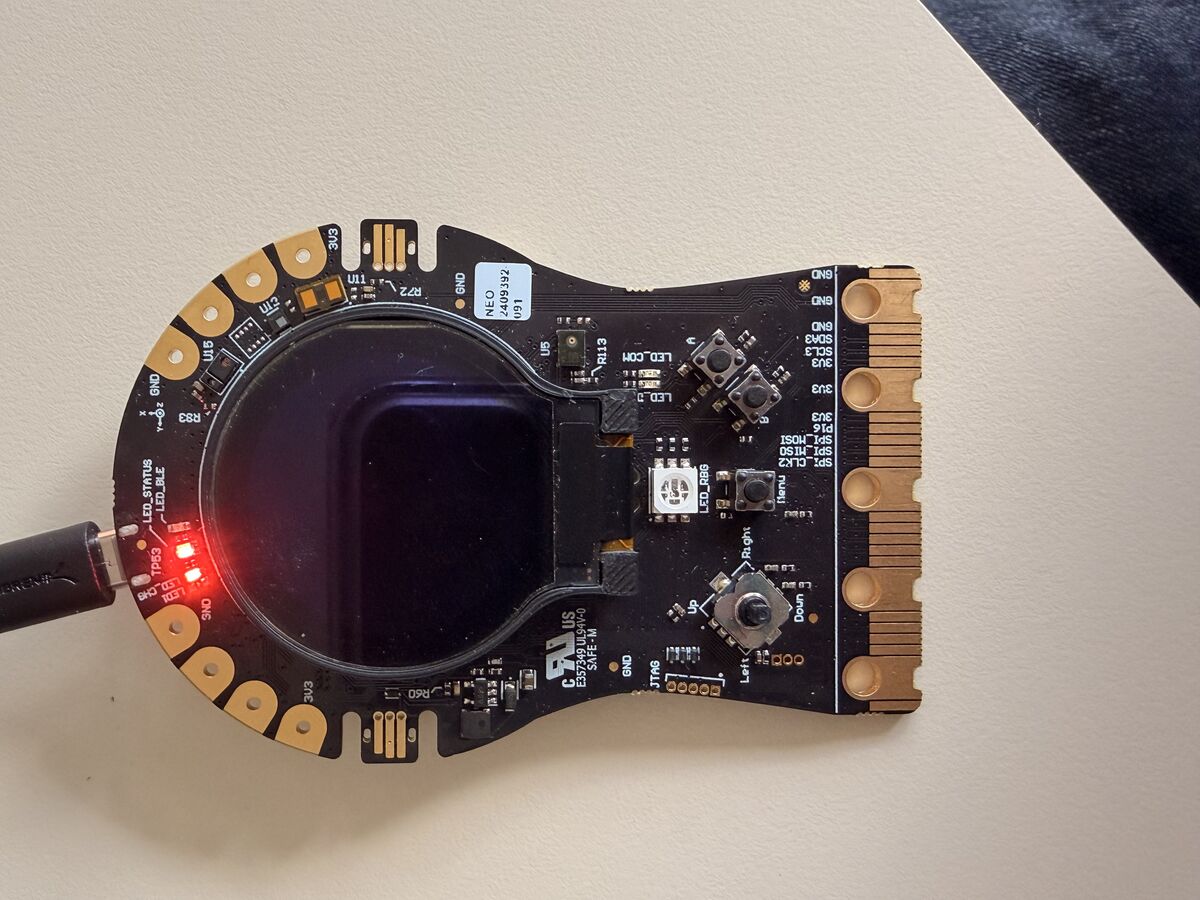
La STeaMi prête à recevoir un programme : l'écran OLED est intégré, aucun câblage externe nécessaire.
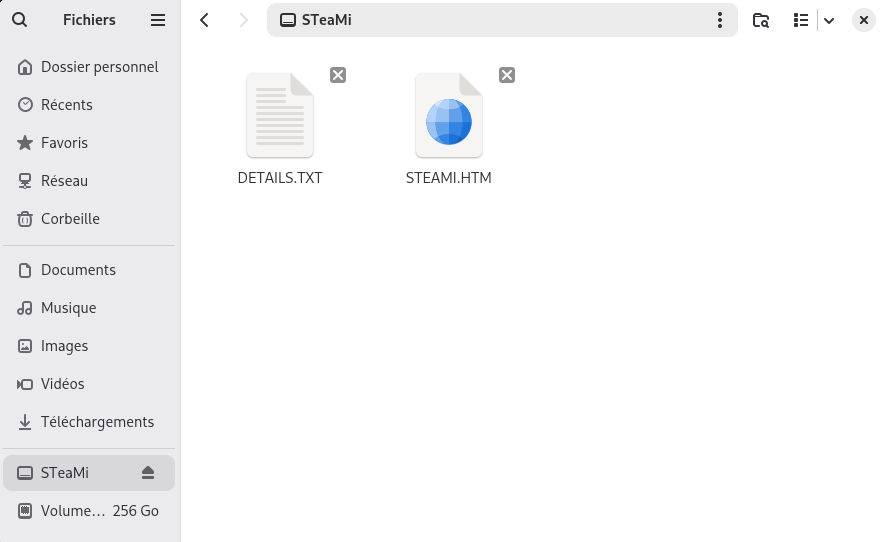
Une fois la carte branchée, le lecteur STEAMI apparaît comme un disque amovible.
2. Bibliothèques déjà incluses
Les bibliothèques ssd1327 (bas niveau) et steami_screen (haut niveau) sont déjà incluses dans MicroPython sur la STeaMi : il suffit de les importer, aucune installation préalable.
3. Repérer la géométrie de l'écran
L'écran de la STeaMi mesure 128 × 128 pixels. L'origine (0, 0) se situe en haut à gauche, l'axe horizontal va vers la droite, l'axe vertical vers le bas. Tout pixel peut donc être désigné par un couple de coordonnées comprises entre (0, 0) et (127, 127).
Pour éviter de calculer chaque coordonnée à la main, la bibliothèque steami_screen introduit neuf ancres réparties sur l'écran : les quatre points cardinaux (N, S, E, W), les quatre diagonales (NE, NW, SE, SW) et le centre (CENTER). Chaque ancre sert de point de référence autour duquel le texte est aligné.
Les neuf ancres utilisables avec screen.text(texte, at=...).
| Ancre | Effet |
|---|---|
"N" / "S" | Haut / bas de l'écran, centré horizontalement |
"E" / "W" | Droite / gauche, centré verticalement |
"NE", "NW", "SE", "SW" | Coins |
"CENTER" | Centre de l'écran |
(x, y) | Coordonnées explicites en pixels (origine en haut à gauche) |
Avec at="N", le texte est aligné en haut et centré horizontalement ; avec at="E", il est aligné à droite et centré verticalement ; avec at="CENTER", il est centré dans les deux directions. Cette logique évite d'avoir à mesurer la largeur d'une chaîne pour la placer correctement.
4. Lancer le programme
Le programme principal est donné à l'Étape 2 : Programmer ci-dessous. Copiez-le dans votre IDE.
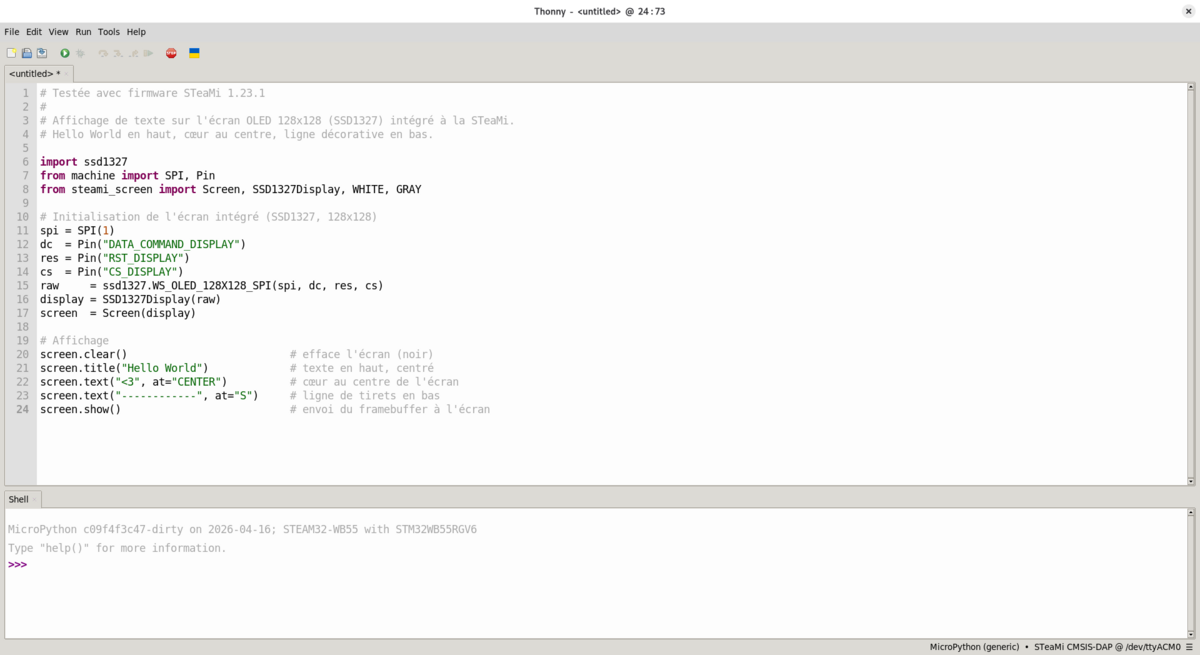
Le fichier main.py prêt à être téléversé sur la carte depuis l'IDE.
Une fois le code en place, deux manières de le lancer :
- Test rapide : lancer le programme depuis l'IDE (typiquement bouton Run ▶ ou
F5). L'écran de la STeaMi affiche « Hello World » en haut, un cœur au centre et une ligne de tirets en bas. - Programme persistant : enregistrer le fichier sous le nom
main.pysur la carte, puis redémarrer (bouton RESET, ouCtrl+Ddans la console MicroPython qui réinitialise l'interpréteur). Le programme sera relancé à chaque démarrage de la carte.
Une fois le résultat à l'écran, vous pouvez ensuite faire évoluer le code : modifier le texte affiché, changer la position d'ancrage du cœur, jouer sur les couleurs ou afficher la valeur d'une variable qui évolue dans le temps.
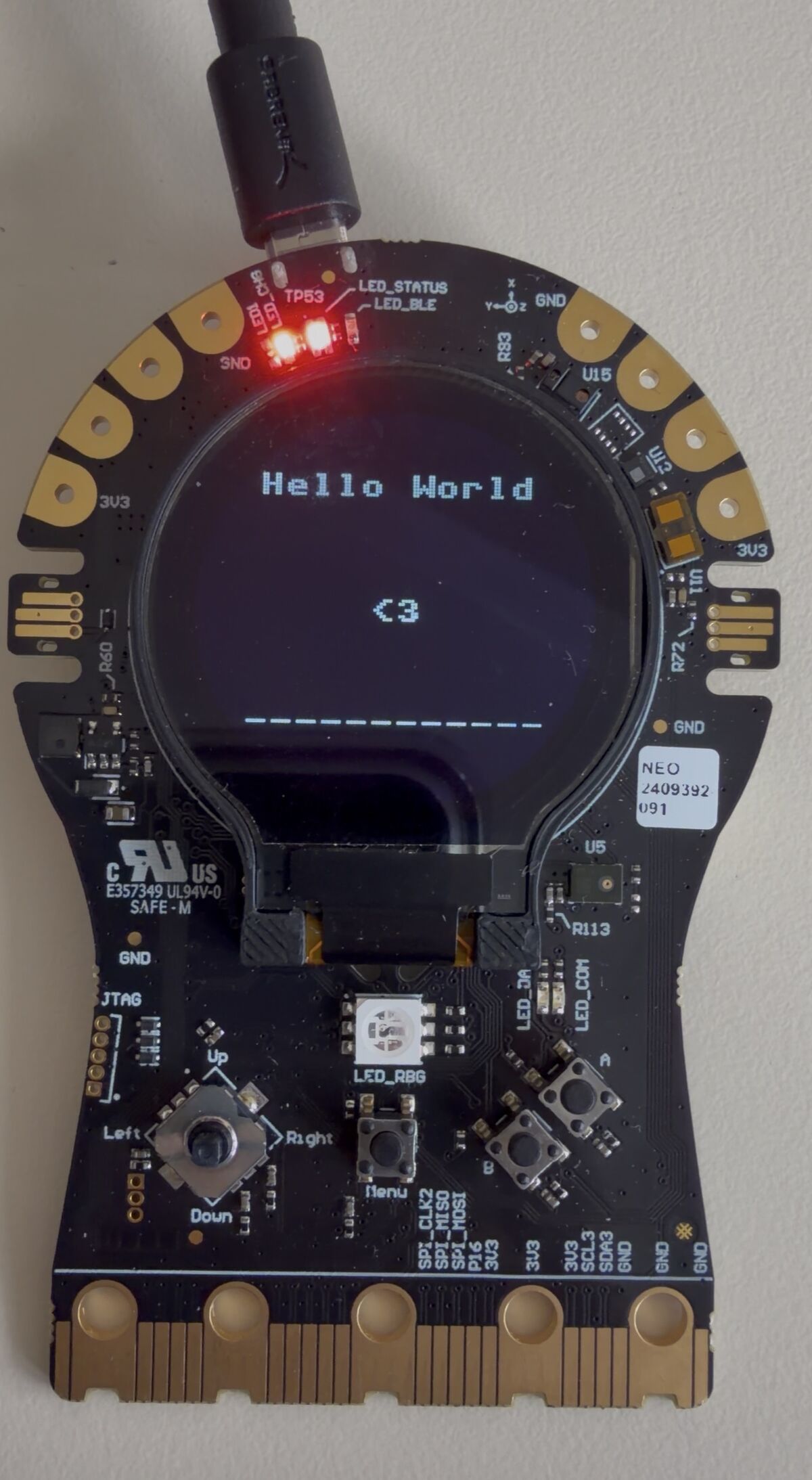
Résultat attendu : titre en haut, cœur au centre, tirets en bas.
Étape 2 : Programmer
Code
# Testée avec firmware STeaMi 0.23.1
#
# Affichage de texte sur l'écran OLED 128x128 (SSD1327) intégré à la STeaMi.
# Hello World en haut, cœur au centre, ligne décorative en bas.

import ssd1327
from machine import SPI, Pin
from steami_screen import Screen, SSD1327Display

# Initialisation de l'écran intégré (SSD1327, 128x128)
spi = SPI(1)
dc  = Pin("DATA_COMMAND_DISPLAY")
res = Pin("RST_DISPLAY")
cs  = Pin("CS_DISPLAY")
raw     = ssd1327.WS_OLED_128X128_SPI(spi, dc, res, cs)
display = SSD1327Display(raw)
screen  = Screen(display)

# Affichage
screen.clear()                          # efface l'écran (noir)
screen.title("Hello World")             # texte en haut, centré
screen.text("<3", at="CENTER")          # cœur au centre de l'écran
screen.text("------------", at="S")     # ligne de tirets en bas
screen.show()                           # affiche enfin ce qu'on a préparé sur l'écran
Comment ça fonctionne ?
La fonction screen.text(texte, at=..., color=..., scale=...) permet d'afficher du texte sans calculer de coordonnées en pixels : il suffit d'indiquer une ancre cardinale parmi celles décrites à l'étape 1, section « Repérer la géométrie de l'écran », ou un couple de coordonnées explicites.
Deux raccourcis pratiques structurent l'affichage : screen.title() place un texte en haut en GRAY, screen.subtitle() un texte en bas en DARK. Pas besoin de préciser position ni couleur.
Couleurs disponibles dans steami_screen : BLACK, DARK, GRAY, LIGHT, WHITE (5 niveaux de gris du SSD1327), plus RED, GREEN, BLUE, YELLOW (qui dégradent automatiquement en niveaux de gris sur l'écran monochrome).
screen.show()On peut imaginer l'écran de la STeaMi comme un tableau noir caché derrière un voile. Les fonctions text(), clear(), pixel(), etc. dessinent sur le tableau, mais le voile reste en place tant qu'on n'a pas appelé screen.show(). À ce moment-là, le voile tombe et tout ce qu'on a dessiné apparaît d'un coup.
Techniquement, ce « tableau caché » s'appelle un framebuffer : une zone de mémoire dans laquelle on prépare l'image, avant de la transférer vers l'écran.
Si vous avez besoin de coordonnées exactes (par exemple pour une animation pixel par pixel), steami_screen expose aussi screen.pixel(), screen.line(), screen.rect() et screen.circle().
Étape 3 : Améliorer
Quatre défis dans l'esprit de la fiche d'origine, à faire dans l'ordre. Chaque défi part du même bloc d'initialisation que l'étape 2, on le rappelle ici une fois pour gagner de la place :
# Bloc d'initialisation commun à tous les défis ci-dessous.
# À placer en haut de chaque main.py.

import ssd1327
from machine import SPI, Pin
from steami_screen import Screen, SSD1327Display

spi = SPI(1)
dc  = Pin("DATA_COMMAND_DISPLAY")
res = Pin("RST_DISPLAY")
cs  = Pin("CS_DISPLAY")
raw     = ssd1327.WS_OLED_128X128_SPI(spi, dc, res, cs)
display = SSD1327Display(raw)
screen  = Screen(display)
Défi 1 : Afficher le cœur en grand

screen.text() accepte un paramètre scale qui agrandit le texte. Essayer screen.text("<3", at="CENTER", scale=3). Quelle est la limite avant que le texte ne sorte de l'écran ?
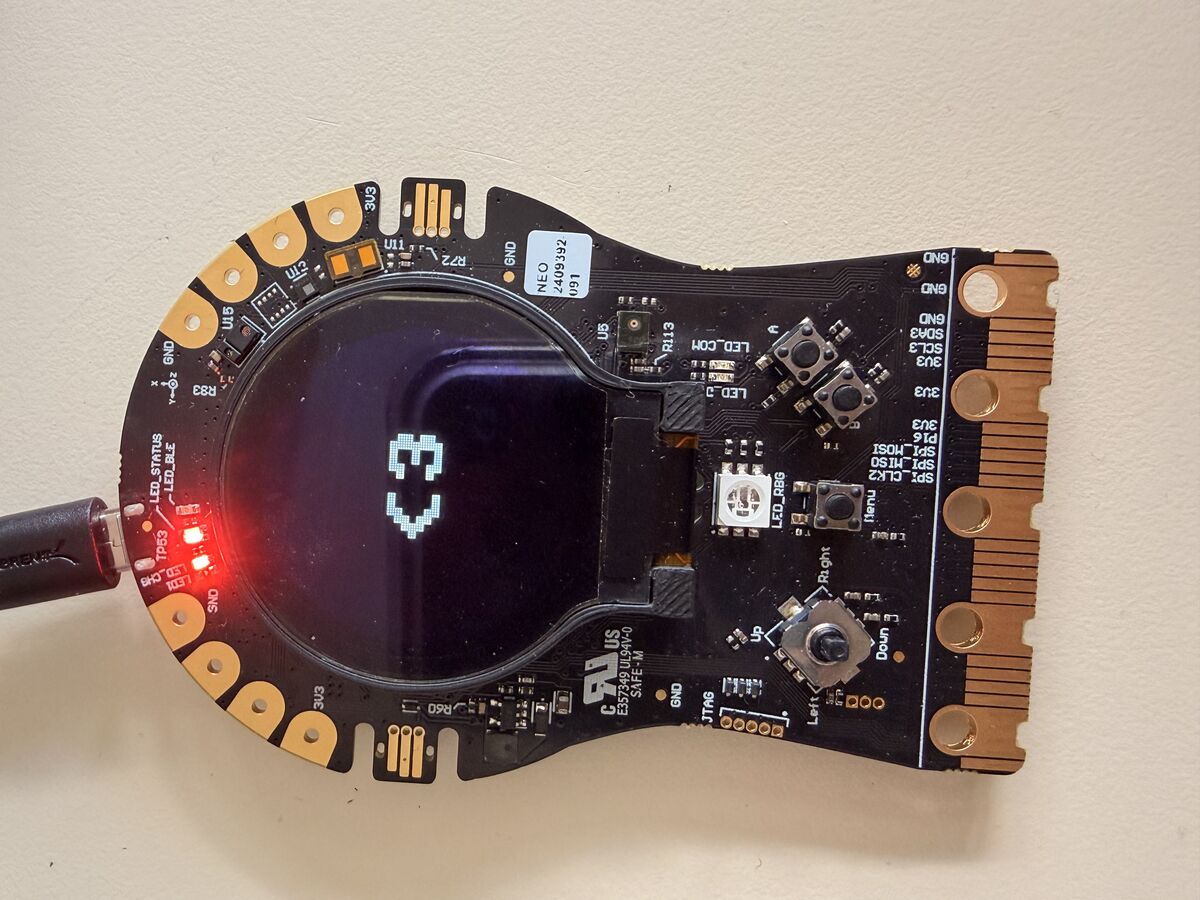
Le cœur agrandi avec scale=3 : chaque pixel du caractère devient un carré de 3×3 pixels.
Défi 2 : Animation à La Linea
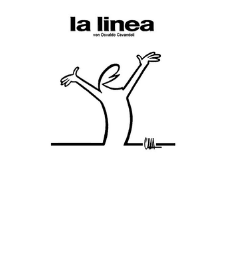
Avec une boucle while, créer une animation simple qui fait avancer un personnage minimaliste fait des symboles | et _. Utiliser sleep_ms(100) pour ralentir le mouvement et ne pas oublier d'appeler screen.clear() au début de chaque image pour effacer l'écran.
# Testée avec firmware STeaMi 0.23.1
# Le bloc d'initialisation ci-dessus doit précéder ce code.

from time import sleep_ms

x = 0
while True:
    screen.clear()
    screen.text("|_", at=(x, 60))
    screen.show()
    x = (x + 4) % 128
    sleep_ms(100)
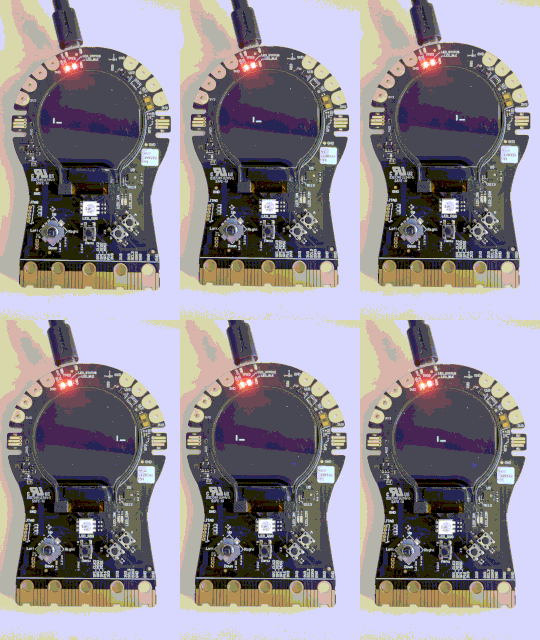
Le personnage |_ qui traverse l'écran : effacer, dessiner, afficher, attendre, puis recommencer.
Défi 3 : État du bouton USER
Afficher en temps réel si le bouton A de la STeaMi est pressé ou non, par exemple avec screen.title("A: ON") ou screen.title("A: OFF"). Que se passe-t-il avec un sleep_ms(1000) long dans la boucle ? Comment améliorer la réactivité ? (Indice : raccourcir le délai. Pour aller plus loin (terminale informatique), explorer la programmation asynchrone avec uasyncio.)
Défi 4 : Tableau de bord capteurs

Afficher simultanément plusieurs valeurs en utilisant les positions cardinales pour répartir l'information sur l'écran. Voici un squelette qui anime des valeurs simulées, l'objectif ici est de maîtriser la mise en page, pas la lecture des capteurs.
# Testée avec firmware STeaMi 0.23.1
# Le bloc d'initialisation ci-dessus doit précéder ce code.

from time import sleep_ms
from math import sin

t = 0
while True:
    # Valeurs simulées, à remplacer par la lecture réelle des capteurs.
    temp = 22 + 3 * sin(t / 5)
    humi = 50 + 10 * sin(t / 7)
    accel_z = sin(t / 3)

    screen.clear()
    screen.title("Capteurs")                     # bandeau haut
    screen.text(f"T:{temp:.1f}", at=(4, 40))     # ligne 1, colonne gauche
    screen.text(f"H:{humi:.0f}%", at=(70, 40))   # ligne 1, colonne droite
    screen.text(f"Z:{accel_z:+.2f}", at=(4, 70)) # ligne 2
    screen.show()

    t += 1
    sleep_ms(500)
Une fois la mise en page maîtrisée, brancher de vraies valeurs en lisant les capteurs intégrés (HTS221 pour la température/humidité, ISM330DL pour l'accélération).
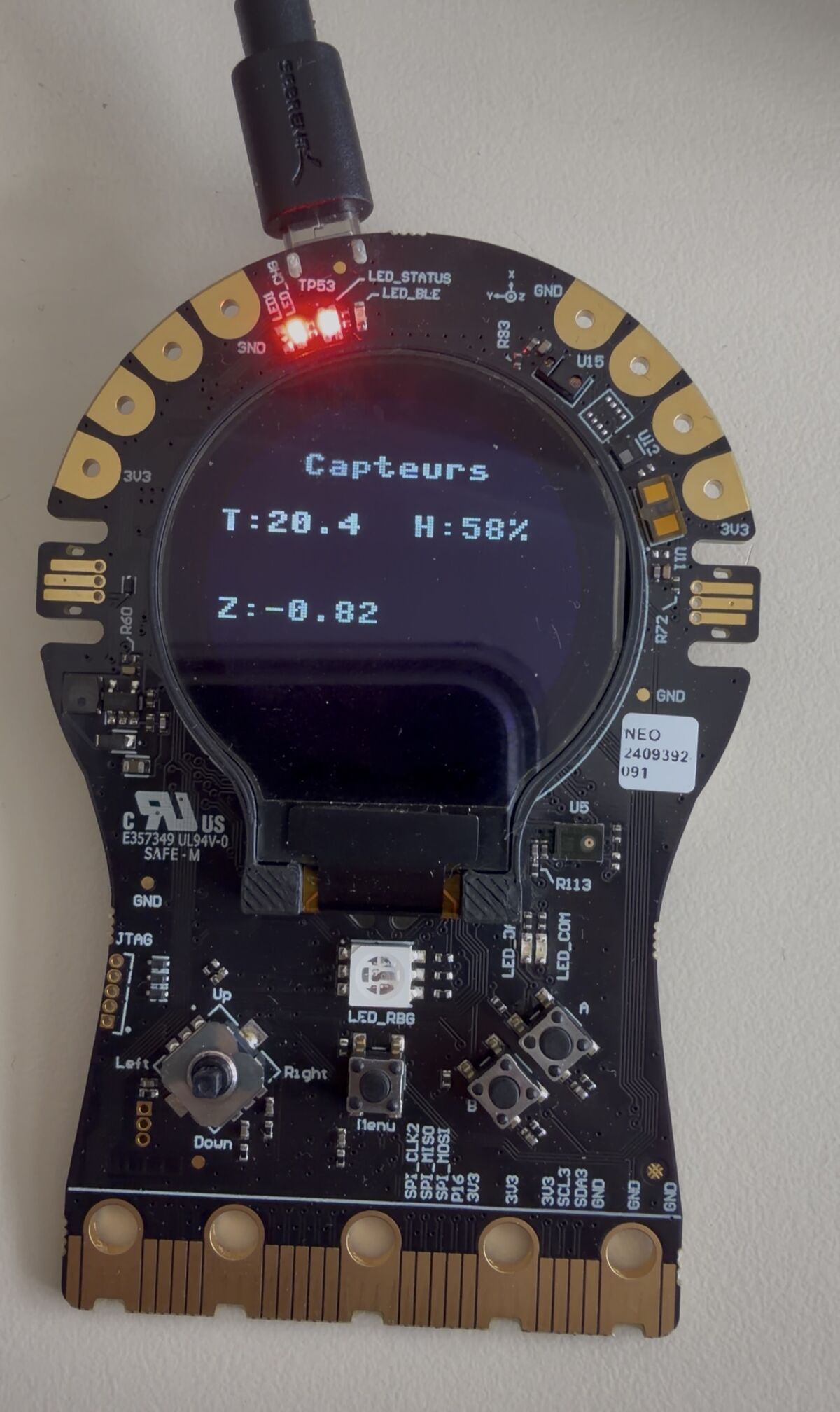
Tableau de bord : titre en haut, température à gauche, humidité à droite, accélération en bas.
Aller plus loin
Pour comprendre
- OLED (Wikipedia) : la technologie d'écran utilisée par la STeaMi. Contrairement à un LCD, chaque pixel émet sa propre lumière (pas de rétro-éclairage), ce qui permet des noirs profonds et une consommation très basse quand peu de pixels sont allumés.
- Pixel art (Wikipedia) : histoire et esthétique du dessin en pixels, des premiers jeux vidéo aux installations contemporaines. Quand chaque pixel compte, la contrainte devient un style.
- Framebuffer (Wikipedia) : le « tableau caché » qu'on prépare avant de l'envoyer à l'écran. Concept fondateur du graphisme moderne, présent depuis les GPU jusqu'aux navigateurs web.
Pour s'inspirer
- Jenny Holzer, Survival Series (Centre Pompidou) : depuis Times Square en 1982, l'artiste a fait du panneau LED un médium à part entière. Des messages diffusés en lumière, programmés pour défiler, qui interrogent la société.
- Pixel Revival : quand l'esthétique 8-bit redéfinit les codes du design graphique (Étapes) : comment la contrainte du pixel, autrefois subie, est devenue une esthétique revendiquée dans le design contemporain.
- Susan Kare et les icônes du Macintosh : la designer qui a dessiné les premières icônes du Mac en 1984 sur une grille de 16 × 16 pixels. Une démonstration magistrale de ce qu'on peut exprimer avec très peu de pixels.
Cette fiche fait partie du projet I-Novmicro #2 : Action EXAO. Adaptée du projet Let's STEAM (fiche r1as10-ecran-oled) sous licence CC BY-SA 4.0. Informations basées sur la documentation officielle STeaMi.