Mesurer la lumière ambiante
| Projet | Durée | Difficulté | Âge | Logiciel STeaMi testé |
|---|---|---|---|---|
| I-Novmicro #2 | 35 min | Débutant | 11-99 ans | 0.23.1 |
Matériel et Montage
- 1 carte STeaMi
- 1 câble USB de données (micro-USB pour la STeaMi V1, USB-C pour la STeaMi V2).
- 1 ordinateur sous Windows, macOS ou Linux
- Un IDE MicroPython installé et configuré pour la STeaMi. Voir la fiche Thonny : Prise en main de MicroPython pour la mise en place, tout autre éditeur compatible MicroPython (Mu, VS Code, Vittascience,
mpremote...) fonctionne aussi.

De quoi parle-t-on ?
Cette fiche explore une caractéristique clé de l'informatique embarquée : la possibilité de mesurer une grandeur physique avec un capteur, et de représenter graphiquement la façon dont cette grandeur varie dans le temps.
La STeaMi intègre un capteur APDS-9960 capable de mesurer la lumière ambiante, mais aussi les composantes rouge, verte et bleue de cette lumière, ainsi que la proximité d'un objet et certains gestes. Pour cette fiche, on se concentre sur la mesure de la lumière ambiante, la couleur sera abordée dans l'étape « Améliorer ».
L'avantage du capteur intégré : pas de breadboard ni de câblage. Tout passe par le bus I2C interne de la carte, ce qui permet de se concentrer sur la programmation et l'analyse des mesures.
Objectifs d'apprentissage
- Lire la valeur d'un capteur de lumière intégré à une carte microcontrôleur
- Comprendre la notion de capteur numérique communiquant via un bus I2C
- Afficher périodiquement une mesure dans la console et observer ses variations
- Utiliser une LED RGB comme indicateur visuel d'un seuil de mesure
- Découvrir les autres mesures accessibles avec le capteur APDS-9960 (couleurs RGB)
Étape 1 : Construire
Ici, "construire" est rapide : tout le matériel nécessaire est déjà sur la carte.
1. Localiser le capteur de lumière
Le capteur APDS-9960 est soudé sur la face avant de la STeaMi, près de l'écran OLED. Il n'a pas besoin d'être éclairé directement par une source : il mesure la lumière ambiante qui atteint sa petite fenêtre transparente.
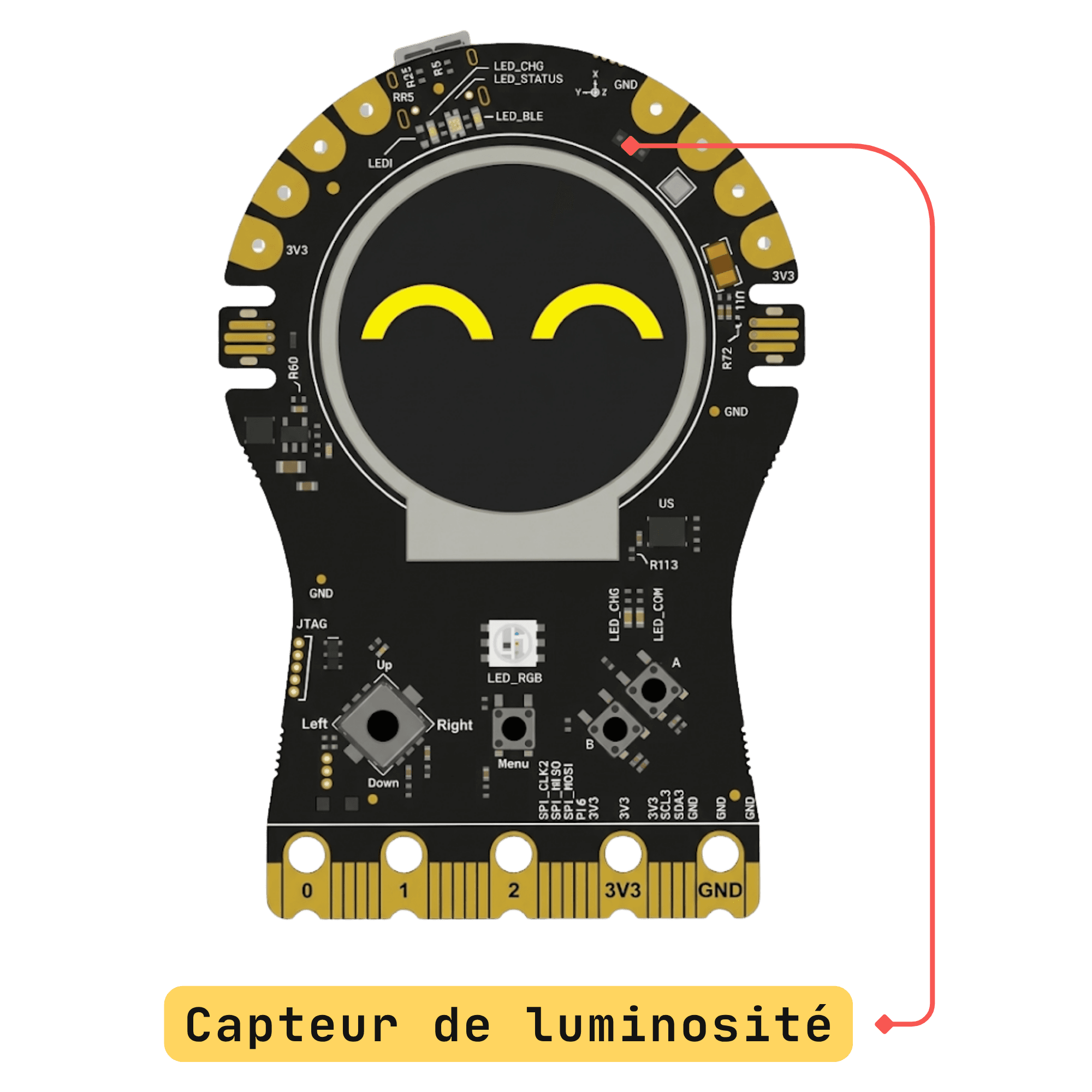
Le capteur APDS-9960 sur la face avant de la STeaMi.
Contrairement à une photorésistance qui fournit une tension variable lue par un convertisseur analogique-numérique, l'APDS-9960 est un capteur numérique : il fait lui-même la mesure et la conversion, puis envoie le résultat sous forme de nombre à la carte via une liaison appelée I2C (deux fils : SDA pour les données, SCL pour l'horloge). C'est ce qui permet d'avoir un seul composant qui mesure à la fois la lumière, la couleur, la proximité et les gestes, sans câblage supplémentaire.
2. Connecter la carte à l'ordinateur
Brancher la STeaMi à l'ordinateur via le câble USB. Si votre IDE MicroPython est déjà configuré (voir la fiche Thonny : Prise en main de MicroPython si vous démarrez), la console MicroPython doit afficher >>>. C'est l'invite (parfois appelée « prompt » en anglais) : un signe qui apparaît en début de ligne pour vous dire que la console est prête à recevoir une commande.
3. Vérifier que le capteur répond
Avant d'écrire le programme principal, on peut vérifier que le capteur est bien détecté sur le bus I2C. Pour ça, on utilise la console MicroPython en mode interactif (appelé REPL pour Read-Eval-Print Loop : on tape une commande, elle s'exécute, on voit le résultat, et la console attend la suivante). Les >>> ci-dessous sont l'invite affichée par la console pour signaler qu'elle attend votre commande : ne les tapez pas, écrivez seulement ce qui suit.
>>> from machine import I2C
>>> i2c = I2C(1)
>>> [hex(a) for a in i2c.scan()]
['0x1e', '0x29', '0x39', '0x55', '0x5d', '0x5f', '0x6b']
L'adresse 0x39 correspond à l'APDS-9960. Si elle apparaît, le capteur répond, on peut passer à la suite.
4. Lancer le programme
Notre premier programme va lire la lumière ambiante toutes les demi-secondes et l'afficher dans la console, en utilisant la LED RGB comme indicateur visuel (verte si lumière forte, rouge si sombre). Le code complet est donné à l'Étape 2 : Programmer ci-dessous. Copiez-le dans votre IDE.
Une fois le code en place, deux manières de le lancer :
- Test rapide : lancer le programme depuis l'IDE (typiquement bouton Run ▶ ou
F5). Les valeurs défilent dans la console MicroPython. - Programme persistant : enregistrer le fichier sous le nom
main.pysur la carte. Il sera relancé à chaque démarrage.
5. Observer les variations
Une fois le programme lancé, plusieurs choses à essayer :
- Couvrir le capteur avec la main : la valeur affichée chute, la LED devient rouge.
- Approcher la carte d'une fenêtre ou d'une lampe : la valeur grimpe, la LED passe au vert.
- Allumer la lampe d'un téléphone et la diriger vers le capteur : on voit clairement le seuil franchi.
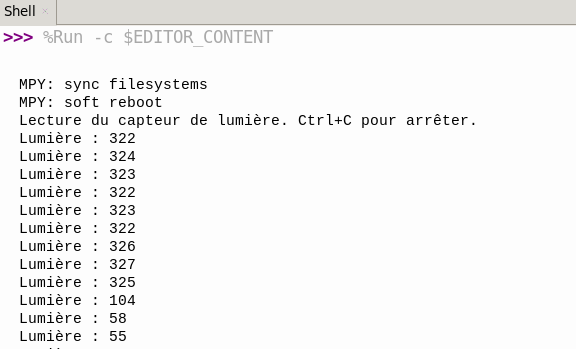
Les valeurs défilent dans la console MicroPython, et chutent quand on couvre le capteur.
Si vous utilisez Thonny, l'éditeur propose un traceur de variables : Affichage > Plotter (ou View > Plotter en anglais). Une fenêtre s'ouvre à côté de la console et trace en temps réel toutes les valeurs numériques affichées par print(). Pratique pour visualiser comment la lumière varie dans le temps quand on bouge un objet devant le capteur.
Étape 2 : Programmer
Le code
# Testée avec firmware STeaMi 0.23.1
#
# Capteur de lumière, lecture périodique de la lumière ambiante
# avec retour visuel sur la LED RGB :
#   - lumière forte  -> LED verte
#   - lumière faible -> LED rouge

from machine import I2C, Pin
from apds9960 import uAPDS9960
from time import sleep_ms

# Initialisation du capteur sur le bus I2C interne
i2c = I2C(1)
sensor = uAPDS9960(i2c)

# LED RGB de la STeaMi
led_r = Pin('LED_RED', Pin.OUT)
led_g = Pin('LED_GREEN', Pin.OUT)
led_b = Pin('LED_BLUE', Pin.OUT)

# Seuil au-dessus duquel on considère qu'il fait clair.
# À ajuster selon les conditions d'utilisation.
SEUIL_CLAIR = 100


def set_rgb(r, g, b):
    """Allume chaque LED selon la composante (1 = on, 0 = off)."""
    led_r.value(r)
    led_g.value(g)
    led_b.value(b)


print("Lecture du capteur de lumière. Ctrl+C pour arrêter.")

while True:
    # Lecture de la lumière ambiante (canal "clear" du capteur, 16 bits)
    lumiere = sensor.ambient_light()
    print("Lumière :", lumiere)

    # Indicateur visuel
    if lumiere > SEUIL_CLAIR:
        set_rgb(0, 1, 0)   # vert : il fait clair
    else:
        set_rgb(1, 0, 0)   # rouge : il fait sombre

    sleep_ms(500)
Comment cela fonctionne ?
Le programme tient en quatre éléments :
from apds9960 import uAPDS9960importe le pilote du capteur fourni avec MicroPython sur la STeaMi. La classeuAPDS9960est une version optimisée pour MicroPython.i2c = I2C(1)ouvre le bus I2C interne de la carte (celui sur lequel se trouvent tous les capteurs intégrés).sensor.ambient_light()retourne un nombre entre 0 et 65535 qui représente la quantité de lumière atteignant le capteur. Plus la valeur est grande, plus il fait clair. Le capteur est automatiquement activé à la première lecture.- La boucle
while Truerépète la mesure toutes les 500 millisecondes, allume la LED en vert ou en rouge selon la valeur, et affiche le résultat dans la console.
Le capteur retourne une valeur sur 16 bits, donc entre 0 (obscurité totale) et 65535 (lumière très forte). En conditions normales d'éclairage de salle, on observe typiquement des valeurs de quelques dizaines à quelques milliers, il faudra peut-être ajuster SEUIL_CLAIR selon l'environnement. Une lampe pointée directement sur le capteur peut faire saturer la valeur à 65535.
Étape 3 : Améliorer
Trois pistes pour aller plus loin avec le capteur de lumière.
1. Ajuster le seuil et calibrer
La valeur de SEUIL_CLAIR = 100 est arbitraire. Pour adapter le détecteur à un environnement précis, on peut :
- Lancer le programme dans la condition « sombre » visée (par exemple capteur recouvert) et noter la valeur lue.
- Faire de même dans la condition « claire » (lumière ambiante normale).
- Choisir comme seuil la moyenne des deux valeurs.
Une amélioration plus avancée consiste à transformer la valeur brute en pourcentage par rapport à un minimum et un maximum mesurés, ce qui rend la mesure plus parlante.
2. Lire les composantes RGB de la lumière
L'APDS-9960 ne se contente pas de mesurer la quantité de lumière : il mesure aussi ses composantes rouge, verte et bleue. C'est une différence importante : alors que ambient_light() dit juste « il y a beaucoup ou peu de lumière », les canaux R, V, B disent quelle couleur est dominante. Le capteur peut donc distinguer la lumière d'une LED rouge de celle d'une LED verte, alors que ambient_light() donnerait à peu près la même valeur dans les deux cas.
Les lignes ci-dessous remplacent l'appel à ambient_light() dans la boucle du programme précédent, sensor est déjà initialisé en haut de fichier.
# Lire les quatre canaux du capteur (clair + RGB)
ambiant = sensor.ambient_light()
rouge = sensor.red_light()
vert = sensor.green_light()
bleu = sensor.blue_light()

print("Ambiant :", ambiant, "  R :", rouge, "  V :", vert, "  B :", bleu)
À tester en éclairant le capteur avec différentes sources : la lampe d'un téléphone, l'écran allumé sur un fond rouge ou vert, une LED de couleur. Les valeurs des trois canaux varient de manière différente.
3. Reproduire la couleur sur la LED RGB
En combinant les deux idées précédentes, on peut faire en sorte que la LED RGB de la carte reproduise approximativement la couleur dominante de la lumière reçue. Pour cela, comparer les trois canaux R, V, B et allumer la composante la plus forte. Une piste de structure, à placer après les lectures des canaux (sensor et set_rgb sont définis dans le programme principal) :
if rouge > vert and rouge > bleu:
    set_rgb(1, 0, 0)
elif vert > bleu:
    set_rgb(0, 1, 0)
else:
    set_rgb(0, 0, 1)
Aller plus loin
Pour comprendre
- Photorésistance (Wikipedia) : le composant cousin de l'APDS-9960. Plus simple : sa résistance change avec la lumière, et c'est tout. Beaucoup de capteurs de lumière débutants en utilisent.
- Effet photoélectrique (Wikipedia) : pourquoi la lumière fait du courant. C'est l'explication publiée par Einstein en 1905 qui lui a valu le prix Nobel de physique en 1921, pas la relativité comme on le croit souvent.
- L'œil humain (Wikipedia) : votre œil est un capteur de lumière biologique avec deux types de cellules (cônes pour la couleur, bâtonnets pour la nuit). C'est exactement le principe d'un capteur RGB comme l'APDS-9960, mais en chair et en os.
Pour s'inspirer
- Public Lab, DIY spectromètre : une communauté de scientifiques amateurs qui ont construit un spectromètre à partir d'un téléphone et d'un DVD. Sert à analyser la pollution de l'eau, identifier des matériaux, ou étudier la chlorophylle des plantes.
- Éclairage public adaptatif (Cerema) : éteindre ou réduire les lampadaires quand la rue est vide, c'est exactement ce qu'on fait dans cette fiche, mais à l'échelle d'une ville. Économies d'énergie + moins de pollution lumineuse.
- Photographier la Voie Lactée : avec des poses de plusieurs secondes ou minutes, un capteur photo accumule la lumière la plus faible. C'est comme cela que les astronomes amateurs photographient des galaxies invisibles à l'œil nu.
- Sextant (Wikipedia) : avant le GPS, les marins se repéraient en mesurant l'angle entre un astre et l'horizon. Une histoire fascinante d'instruments de mesure et de navigation.
Cette fiche fait partie du projet I-Novmicro #2 : Action EXAO. Adaptée du projet Let's STEAM (fiche r1as04-capteur-lumiere) sous licence CC BY-SA 4.0.