Silhouette Cameo 4
Type : Découpeuse de vinyle et matériaux semi-rigides
Surface de travail : 305 mm de largeur, longueur variable (jusqu'à 3 m)
Difficulté : Débutant
Présentation
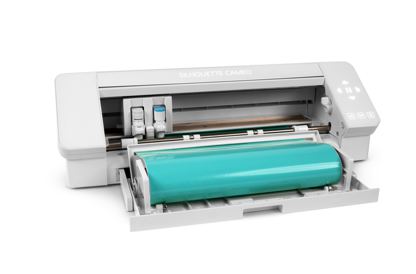
La Silhouette Cameo 4 est une découpeuse de bureau à lame mécanique, version améliorée de la gamme Cameo, avec une force de coupe nettement supérieure : jusqu'à 5 kg de pression, soit le double de la Cameo 2. Cette puissance supplémentaire lui permet de découper des matériaux plus épais comme le carton ondulé, le carton bois (chipboard), le balsa fin et même certains matériaux synthétiques rigides.
La Cameo 4 introduit également une lame à réglage automatique (AutoBlade) : le logiciel ajuste la profondeur de lame selon le matériau sélectionné, ce qui simplifie grandement la préparation. Elle dispose aussi d'un système d'alimentation en rouleau intégré, pratique pour les longs travaux en vinyle sans tapis de découpe.
Comme la Cameo 2, elle reste une machine sûre et accessible aux débutants. Elle est idéale pour les mêmes applications (autocollants, flocage textile, papeterie créative) tout en ouvrant la porte à des projets plus ambitieux grâce à sa force de coupe accrue.
Avant de commencer
- La lame AutoBlade est tranchante : ne pas toucher la pointe, surtout lors du retrait de la lame du chariot.
- La force de coupe étant plus importante, assurez-vous que le matériau est bien fixé sur le tapis de découpe pour éviter tout glissement.
- Ne pas insérer les doigts dans la zone de coupe lorsque la machine est en fonctionnement.
- Vérifiez que le bon outil est installé dans le chariot avant de lancer un travail (lame standard, lame rotative ou outil de rainage).
Matériel nécessaire
- Matériau à découper (vinyle, papier, carton, carton bois, balsa fin, tissu avec support)
- Tapis de découpe adapté (adhérence standard ou forte selon le matériau)
- Un fichier de découpe (SVG, DXF ou design Silhouette Studio)
- Un ordinateur avec Silhouette Studio installé (logiciel gratuit)
- Spatule et crochet d'ébavurage
Matériaux compatibles
| Matériau | Réglage lame | Remarques |
|---|---|---|
| Vinyle adhésif | 1 | Le matériau le plus courant. Existe en mat, brillant, holographique, pailleté. |
| Vinyle de transfert thermique (flex) | 1-2 | Pour textiles. Découper en miroir, face brillante vers le bas. |
| Vinyle flock | 2 | Effet velours pour textiles. Plus épais que le flex. |
| Papier standard (80g) | 1 | Découpe fine, idéal pour scrapbooking. |
| Papier cartonné (160-300g) | 3-5 | Augmenter la pression, adapter la vitesse. |
| Carton fin | 5-7 | Multiples passes possibles. Tapis à forte adhérence recommandé. |
| Tissu (avec support thermocollant) | 2-3 | Coller le tissu sur un support rigide avant découpe. |
| Carton bois (chipboard) | Multi-passes | Jusqu'à 2 mm. Tapis forte adhérence obligatoire. |
| Balsa fin | Multi-passes | Jusqu'à 1.5 mm. Découpe lente. |
| Mousse EVA fine | 3-4 | Idéale pour les projets de cosplay et loisirs créatifs. |
- Vinyle adhésif permanent : autocollants extérieurs, signalétique. Résiste à l'eau et aux UV.
- Vinyle adhésif repositionnable : déco intérieure, essais. Se retire sans résidu.
- Vinyle de transfert thermique (HTV/flex) : pour textiles. Se colle à la presse à chaleur ou au fer.
- Vinyle flock : effet velours texturé. Plus épais, nécessite plus de pression.
Étape 1 — Préparer le fichier
Ouvrez Silhouette Studio et importez votre design (SVG, DXF) ou créez-le directement dans le logiciel. Positionnez vos éléments sur la zone de travail en respectant les marges (au moins 5 mm des bords).
Dans le panneau d'envoi, sélectionnez votre type de matériau dans la liste. Le logiciel configure automatiquement la vitesse, la force et la profondeur de lame pour la Cameo 4. Pour les matériaux épais (carton bois, balsa), vous pouvez aussi définir plusieurs passes pour une découpe nette sans forcer.
Étape 2 — Préparer la machine
Installez l'outil adapté dans le chariot : la lame AutoBlade dans l'emplacement gauche pour la découpe standard, ou la lame rotative (optionnelle) pour le tissu sans support. La profondeur de lame se règle automatiquement quand vous utilisez l'AutoBlade.
Pour les matériaux en feuilles, placez-les sur le tapis de découpe et chargez le tapis dans la machine. Pour le vinyle en rouleau, utilisez le guide de rouleau intégré : insérez directement le rouleau à l'arrière de la machine et chargez sans tapis. Appuyez sur le bouton de chargement pour entraîner le matériau.
Étape 3 — Lancer la découpe
Vérifiez que le Bluetooth ou la connexion USB est active, puis cliquez sur "Envoyer" dans Silhouette Studio. La Cameo 4 commence la découpe. Surveillez les premières secondes pour vérifier que la lame pénètre correctement le matériau.
Pour les matériaux épais, la machine effectuera automatiquement plusieurs passes si le réglage le prévoit. Ne retirez pas le tapis entre les passes. Si la découpe semble incomplète, vous pouvez relancer le travail sans déplacer le matériau pour ajouter une passe supplémentaire.
Étape 4 — Retirer et finaliser la pièce
Déchargez le tapis en appuyant sur le bouton correspondant. Retirez délicatement les découpes du tapis à l'aide de la spatule pour ne pas déformer les matériaux fins. Procédez à l'échenillage (retrait des chutes) avec le crochet.
Pour le vinyle adhésif, appliquez le papier transfert, positionnez sur la surface cible, marouflez et retirez le transfert. Pour les matériaux épais comme le carton bois, vérifiez que la découpe est complète sur toute la pièce. Si des ponts subsistent, un passage au cutter de précision suffit.
Conseils et astuces
- Utilisez un tapis à forte adhérence (violet) pour les matériaux épais et un tapis standard (bleu) pour le vinyle et le papier.
- Pour les matériaux épais, augmentez le nombre de passes plutôt que la force maximale : cela préserve la lame et donne une découpe plus nette.
- La fonction alimentation en rouleau est idéale pour les longs travaux de vinyle (banderoles, frises décoratives) sans gaspiller de tapis.
- L'outil de rainage (scoring) permet de créer des lignes de pliage sur du carton pour des boîtes et emballages.
- Pensez à calibrer l'AutoBlade périodiquement avec la fonction de test de découpe intégrée au logiciel.
Aller plus loin
- Silhouette Studio — Téléchargement — Logiciel gratuit officiel
- Gamme de machines Silhouette — Comparatif des modèles
- Chaîne YouTube Silhouette — Tutoriels vidéo officiels
Wiki@LAB — L.A.B · Licence CC BY-SA 4.0