Silhouette Cameo 2
Type : Découpeuse de vinyle et papier
Surface de travail : 305 mm de largeur, longueur variable (jusqu'à 3 m)
Difficulté : Débutant
Présentation
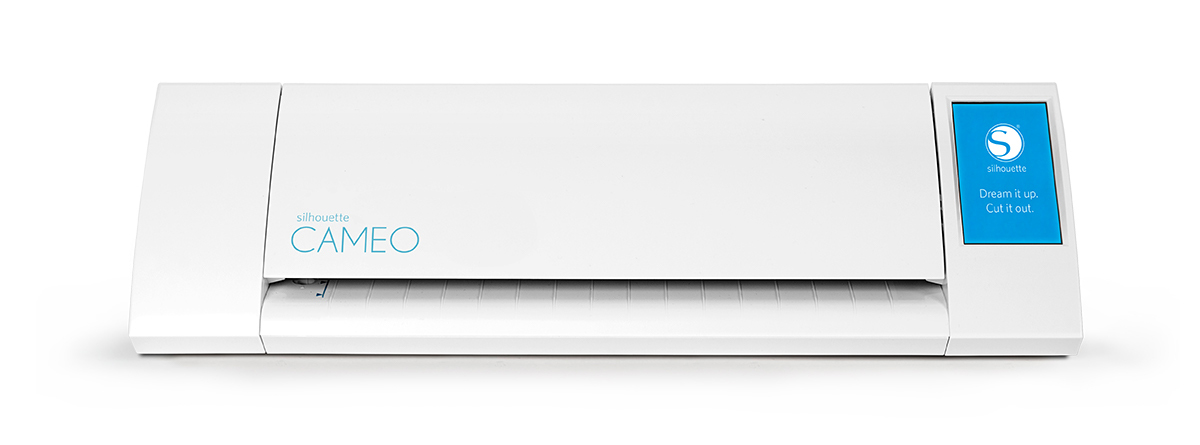
La Silhouette Cameo 2 est une découpeuse de bureau à lame mécanique, conçue pour découper des matériaux fins comme le vinyle adhésif, le papier, le carton léger et le tissu fin (avec support). Elle fonctionne comme une imprimante, mais au lieu de déposer de l'encre, elle déplace une lame qui suit les contours de votre design.
Cette machine est particulièrement adaptée aux débutants et accessible à tous les âges, car elle ne comporte aucun laser ni élément dangereux (à part la lame, qui reste de petite taille). Elle est idéale pour créer des autocollants, des décorations murales en vinyle, du flocage textile par transfert thermique (flex et flock), des pochoirs, des cartes et toutes sortes de créations en papier.
La Cameo 2 est une machine fiable et éprouvée. Sa largeur de coupe de 305 mm correspond au format standard des rouleaux de vinyle, ce qui la rend très pratique pour les projets courants du FabLab.
Avant de commencer
- La lame est petite mais tranchante : ne pas toucher la pointe de la lame lors de son remplacement.
- Assurez-vous que le tapis de découpe est propre et adhésif avant chaque utilisation. Un tapis usé peut laisser glisser le matériau et ruiner la découpe.
- Ne forcez pas le matériau dans la machine : utilisez les guides latéraux pour un chargement droit.
- Rangez les lames dans leur étui de protection après utilisation.
Matériel nécessaire
- Vinyle adhésif, papier, ou autre matériau fin compatible
- Tapis de découpe Silhouette (si le matériau n'est pas en rouleau)
- Un fichier de découpe (SVG, DXF ou design créé dans Silhouette Studio)
- Un ordinateur avec Silhouette Studio installé (logiciel gratuit)
- Spatule et crochet d'ébavurage (fournis avec la machine)
Matériaux compatibles
| Matériau | Réglage lame | Remarques |
|---|---|---|
| Vinyle adhésif | 1 | Le matériau le plus courant. Existe en mat, brillant, holographique, pailleté. |
| Vinyle de transfert thermique (flex) | 1-2 | Pour textiles. Découper en miroir, face brillante vers le bas. |
| Vinyle flock | 2 | Effet velours pour textiles. Plus épais que le flex. |
| Papier standard (80g) | 1 | Découpe fine, idéal pour scrapbooking. |
| Papier cartonné (160-300g) | 3-5 | Augmenter la pression, adapter la vitesse. |
| Carton fin | 5-7 | Multiples passes possibles. Tapis à forte adhérence recommandé. |
| Tissu (avec support thermocollant) | 2-3 | Coller le tissu sur un support rigide avant découpe. |
- Vinyle adhésif permanent : autocollants extérieurs, signalétique. Résiste à l'eau et aux UV.
- Vinyle adhésif repositionnable : déco intérieure, essais. Se retire sans résidu.
- Vinyle de transfert thermique (HTV/flex) : pour textiles. Se colle à la presse à chaleur ou au fer.
- Vinyle flock : effet velours texturé. Plus épais, nécessite plus de pression.
Étape 1 — Préparer le fichier
Ouvrez Silhouette Studio et importez votre design en SVG ou DXF. Vous pouvez également créer directement votre motif dans le logiciel grâce aux outils de dessin intégrés. Redimensionnez votre design selon vos besoins.
Vérifiez que toutes les formes sont bien des lignes de découpe (traits rouges dans l'aperçu). Les éléments que vous ne souhaitez pas découper doivent être désactivés. Pour le texte, pensez à vectoriser les polices avant l'envoi à la machine.
Étape 2 — Préparer la machine
Choisissez le bon réglage de lame. La Cameo 2 dispose d'une lame réglable manuellement : tournez la molette pour ajuster la profondeur (1 pour le vinyle fin, 3-5 pour le papier épais et le carton). Dans Silhouette Studio, sélectionnez votre type de matériau dans le panneau d'envoi : le logiciel proposera des valeurs de vitesse et de force adaptées.
Placez votre matériau sur le tapis de découpe adhésif, bien aligné dans le coin supérieur gauche. Insérez le tapis dans la machine en le poussant contre les rouleaux, puis appuyez sur le bouton de chargement. La machine entraîne le tapis et est prête.
Étape 3 — Lancer la découpe
Cliquez sur "Envoyer" dans Silhouette Studio. La machine commence à découper en suivant les contours de votre design. L'opération est généralement rapide (quelques secondes à quelques minutes selon la complexité).
Surveillez le début de la découpe pour vous assurer que la lame pénètre correctement le matériau sans couper le support (backing paper). Si le résultat n'est pas satisfaisant, ajustez la profondeur de lame ou la pression.
Étape 4 — Retirer et finaliser la pièce
Appuyez sur le bouton de déchargement pour récupérer votre tapis. Utilisez le crochet d'ébavurage pour retirer les petites pièces de matériau excédentaire (échenillage). Pour le vinyle adhésif, appliquez du papier transfert sur votre découpe, décollez l'ensemble du backing, puis appliquez sur la surface souhaitée.
Pour le flocage textile, placez le vinyle de transfert thermique (face brillante vers le bas) sur le tissu, puis utilisez une presse à chaud ou un fer à repasser selon les instructions du vinyle.
Conseils et astuces
- Faites un test de découpe (petit carré) avant de lancer un grand projet pour vérifier vos réglages.
- Nettoyez régulièrement votre tapis de découpe avec une lingette humide pour maintenir son adhésivité.
- Pour le vinyle, la découpe miroir est indispensable pour le transfert thermique (flex/flock). Activez cette option dans Silhouette Studio.
- Stockez vos rouleaux de vinyle à plat, à l'abri de la lumière et de la chaleur.
- Utilisez la fonction Print & Cut de Silhouette Studio pour créer des autocollants imprimés puis découpés à la forme.
Aller plus loin
- Silhouette Studio - téléchargement — logiciel gratuit officiel
- Silhouette Design Store — bibliothèque de designs prêts à l'emploi
- Tutoriels Silhouette School — blog de tutoriels (en anglais)
Wiki@LAB — L.A.B · Licence CC BY-SA 4.0